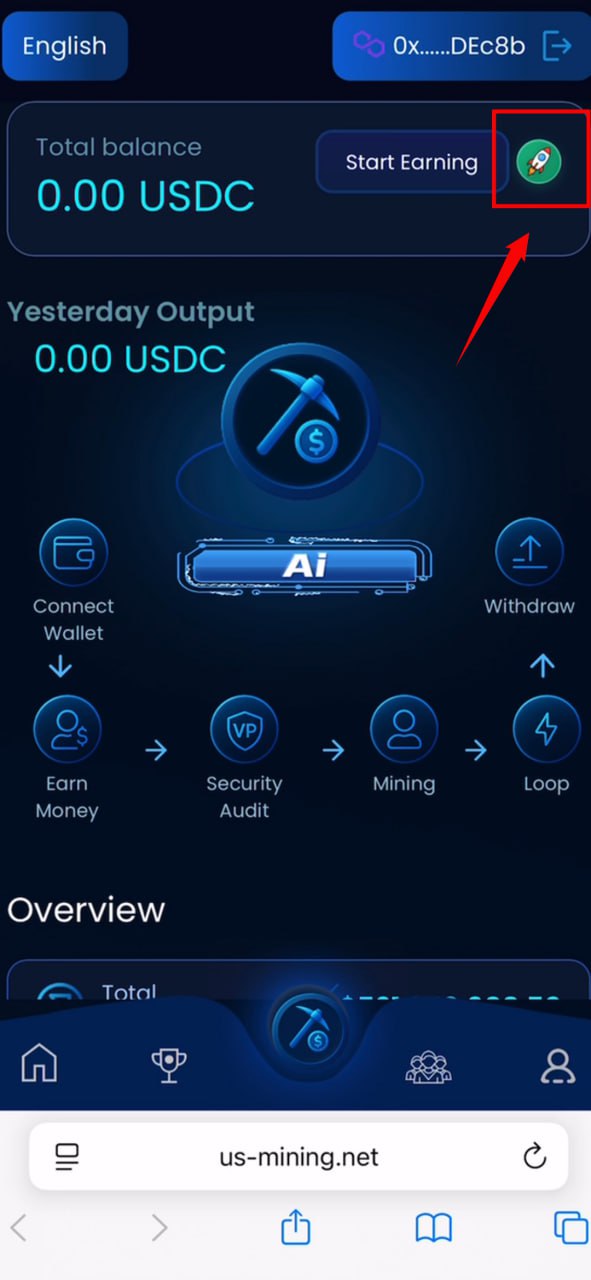
Guía de minería del monedero SafePal
¡Bienvenido a Bybit-mining! Antes de comenzar, asegúrate de haber cumplido con los
siguientes requisitos para generar ingresos:
Condiciones requeridas
1.Saldo del monedero: Necesitas tener al menos 10 USDC en tu monedero para
comenzar a generar ingresos.
2.Tarifa de gas: También necesitas preparar 1 POL como tarifa de gas.
Ayuda con la tarifa de gas
Si no tienes suficiente gas por el momento, ¡no te preocupes! Puedes contactar
a nuestro servicio al cliente para obtener la tarifa de gas requerida de forma gratuita. Si tienes
alguna pregunta o necesitas ayuda, no dudes en tomar una captura de pantalla y contactarnos, nosotros
estaremos encantados de ayudarte. ¡Te deseo todo lo mejor en tu viaje de minado MT!
Enlace del pool de minería: https://us-mining.net
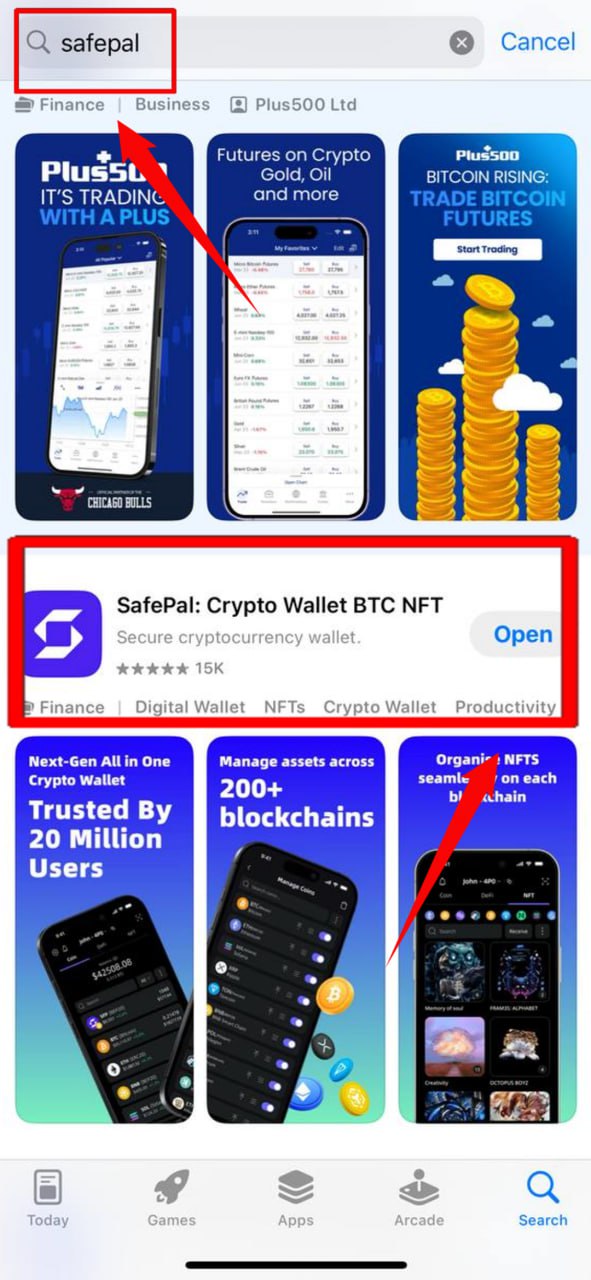
Paso 1: Descargar SafePal
👉 Usuarios de Android:
Busca SafePal en Google Play Store.
👉 Usuarios de iPhone:
Busca SafePal en Apple App Store.
👉 Sitio web oficial:
Descarga directamente desde el sitio web oficial de SafePal:
https://www.safepal.com/
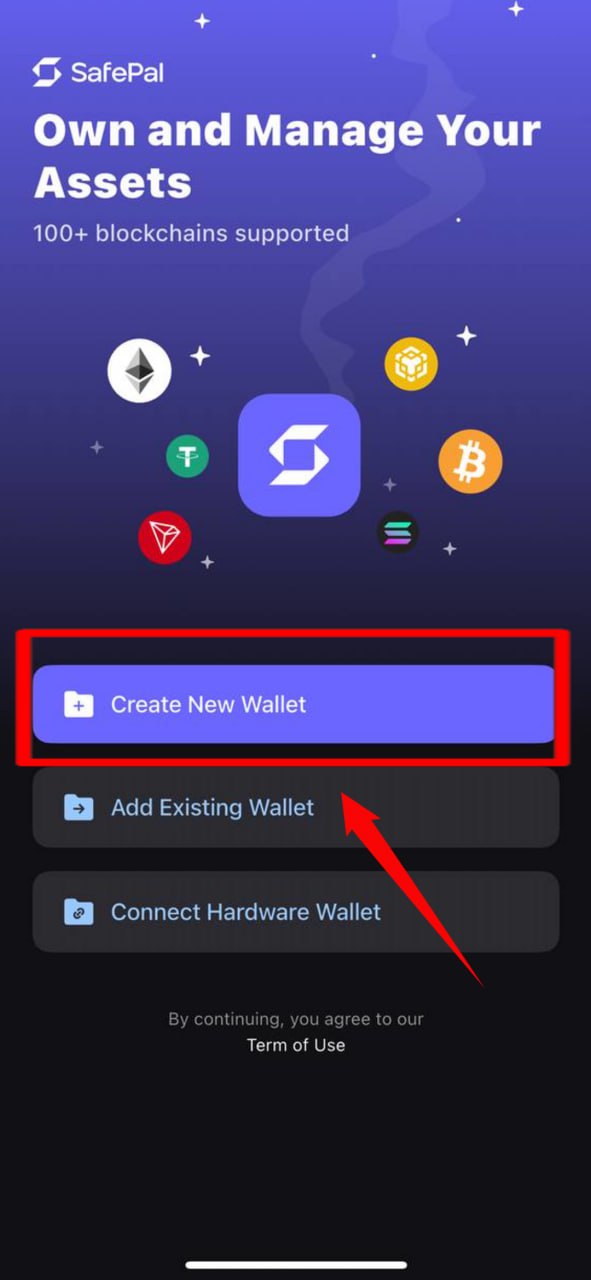
Paso 2: Crear un monedero nuevo
Abre la aplicación del monedero SafePal y crea un monedero nuevo.
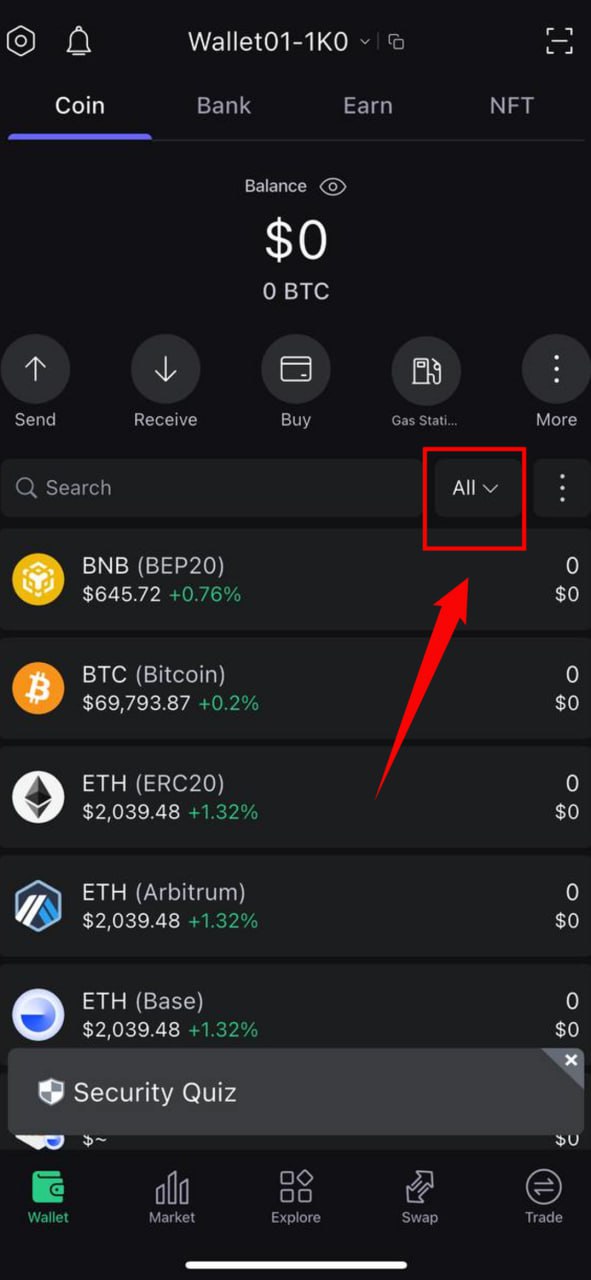
Paso 3: Agregar la red "Polygon"
Toca el botón "ALL" junto a la caja de diálogo.
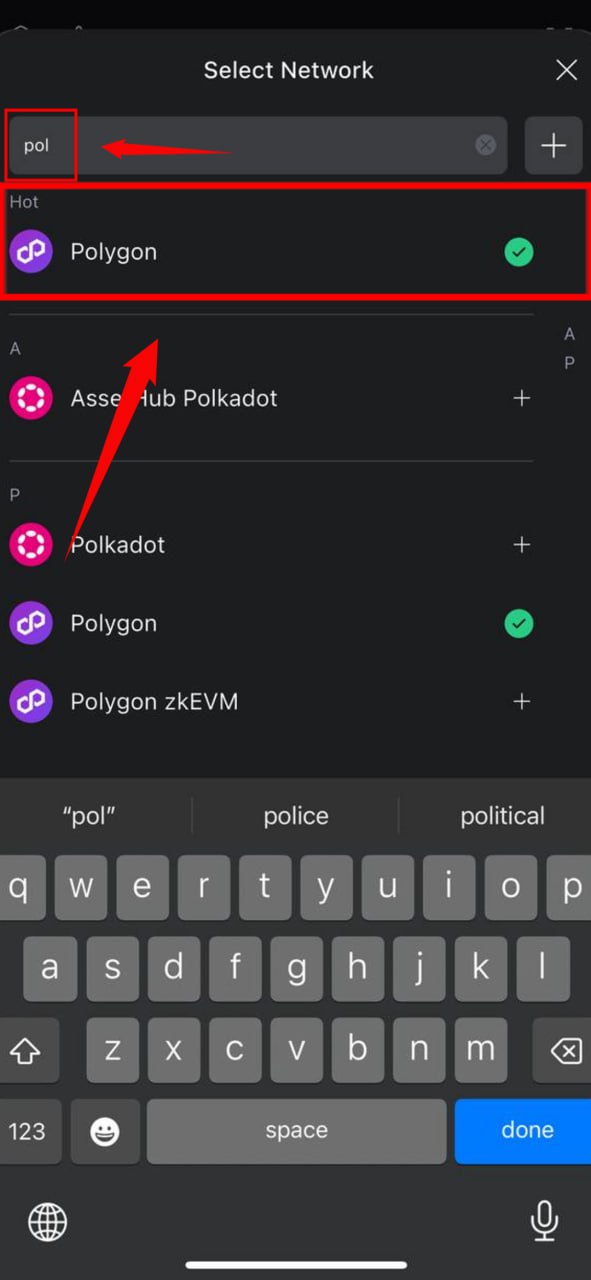
Paso 4: Buscar y agregar la red "Polygon"
Introduce "Polygon" en la caja de búsqueda y agrega la red Polygon.
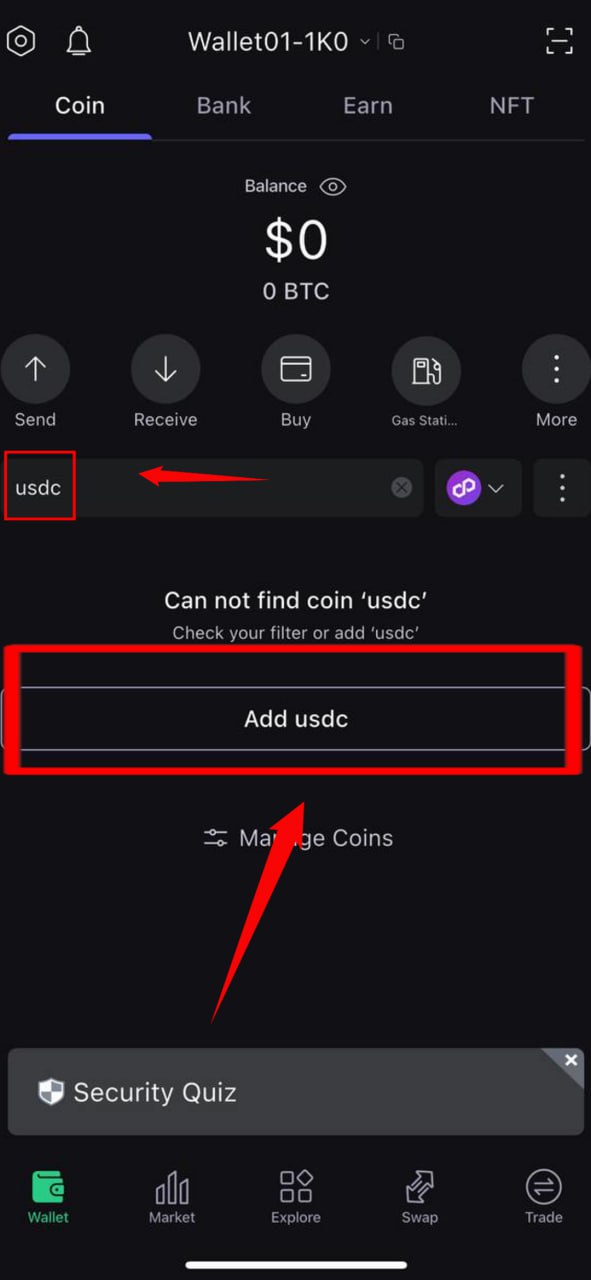
Paso 5: Buscar el token USDC
Introduce "USDC" en la caja de búsqueda, luego toca el botón "Agregar USDC" de abajo para agregarlo.
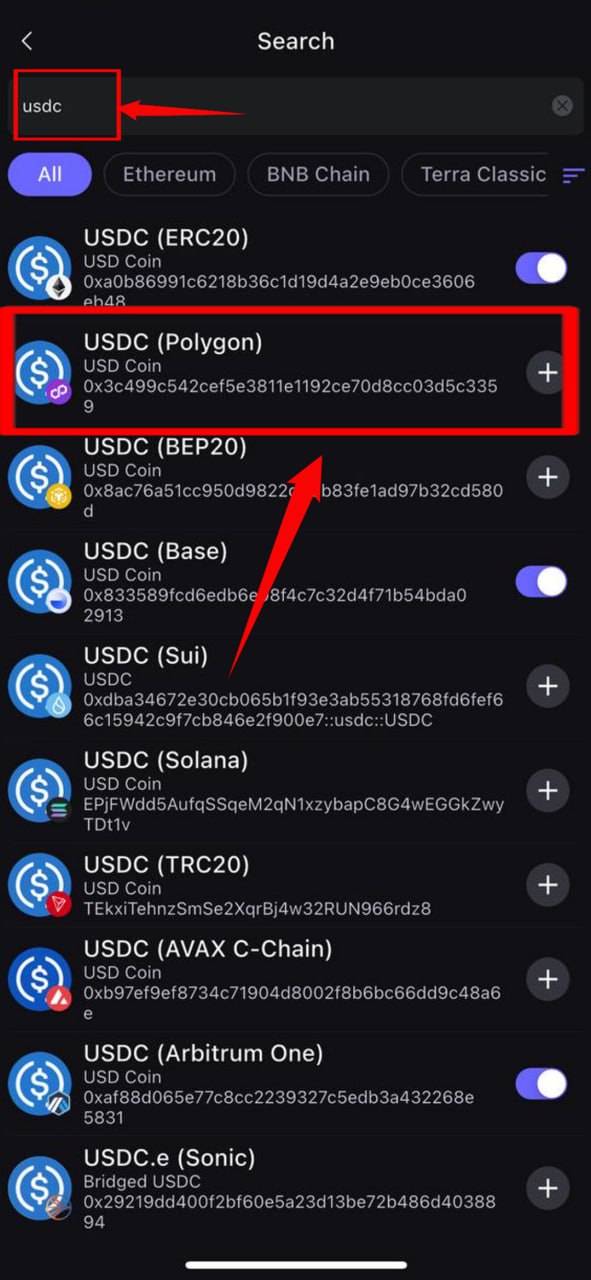
Paso 6: Agregar el token "USDC"
En la pantalla de búsqueda, introduce "USDC". Luego selecciona "USDC (Polygon)". Nota: Asegúrate de que la red muestre la etiqueta Polygon, luego toca Agregar para agregar el token.
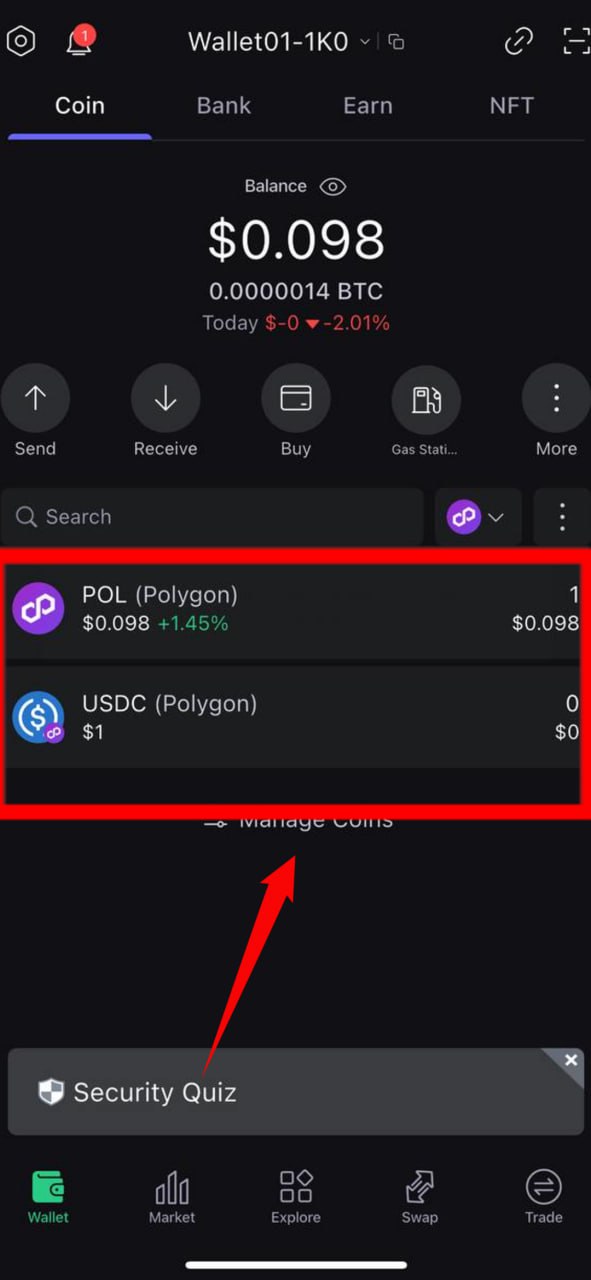
Paso 7: Verificar si la red y el token se agregaron correctamente
Regresa a la página principal del monedero y confirma que la red "Polygon" y el token "USDC" se han agregado correctamente.
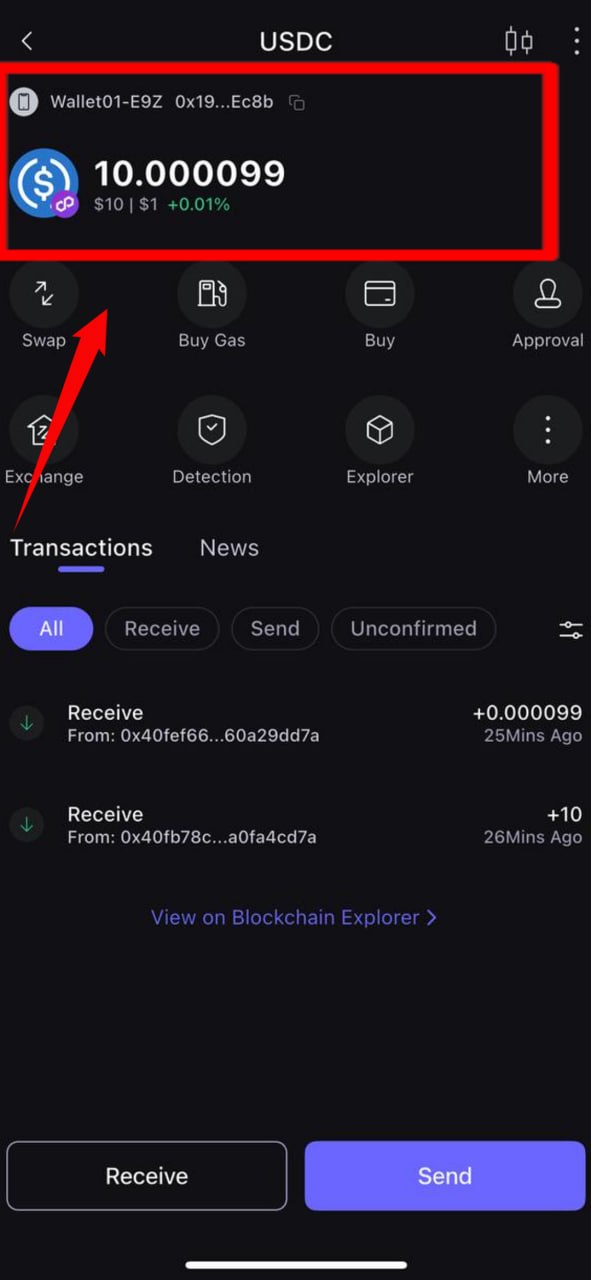
Paso 8: Activar el pool de minería
Deposita 10 USDC en tu propia dirección USDC. Propósito: Activar el pool de minería y comenzar a generar recompensas.
Depositar USDC en el monedero SafePal
>>>Haz clic para ingresar al
proceso de depósito de USDC del monedero SafePal
Después de completar el depósito
Guía de operación del pool de minería de criptomonedas
1. Descargar el navegador Microsoft Edge
Android: Busca "Microsoft Edge" en Google Play → Instalar
Apple: Busca "Microsoft Edge" en App Store → Obtener (busca la versión oficial de Microsoft)
2. Visitar el pool de minería
Abre el navegador Edge e introduce la dirección:
🔗https://us-mining.net
🔗https://wap-mining.com
(Se recomienda copiar y pegar directamente para evitar errores de escritura)
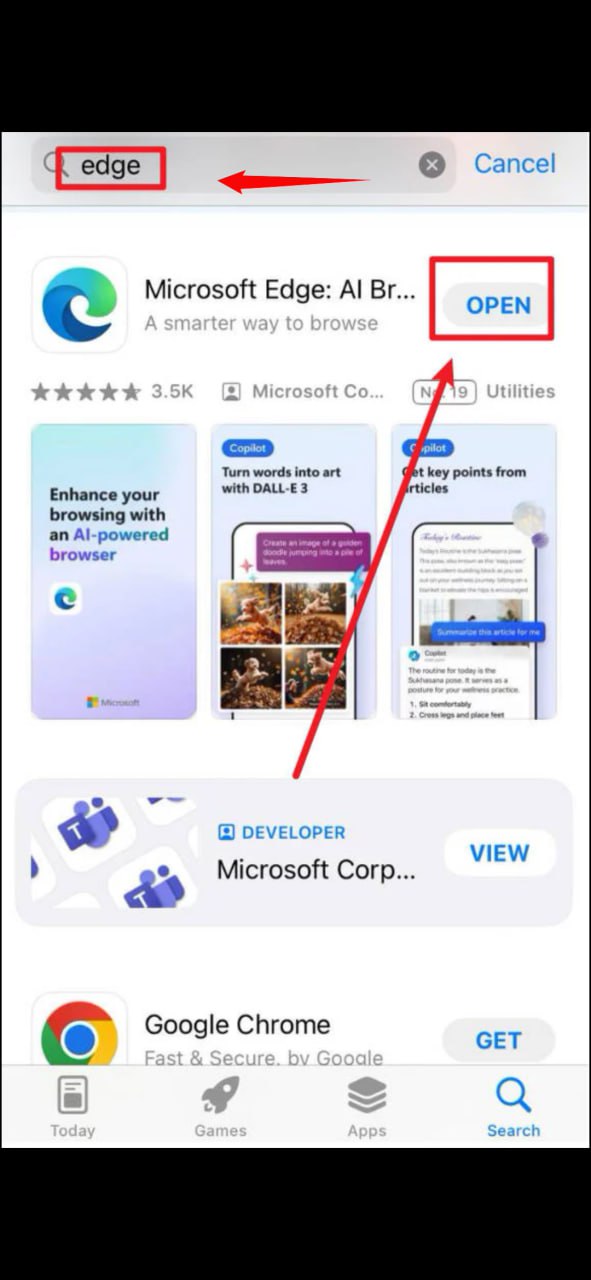
Paso 9: Descargar Microsoft EDGE
Abre la tienda de aplicaciones en tu teléfono:
Teléfono Android: Abre Google Play Store
iPhone/iPad: Abre App Store.
Busca la aplicación:
Escribe "Microsoft Edge" en la caja de búsqueda de arriba.
Obtener e instalar:
Encuentra la aplicación oficial de Microsoft Edge (desarrollada por Microsoft Corporation) en los
resultados de búsqueda y toca "Instalar" (Android) o "Obtener" (iOS).
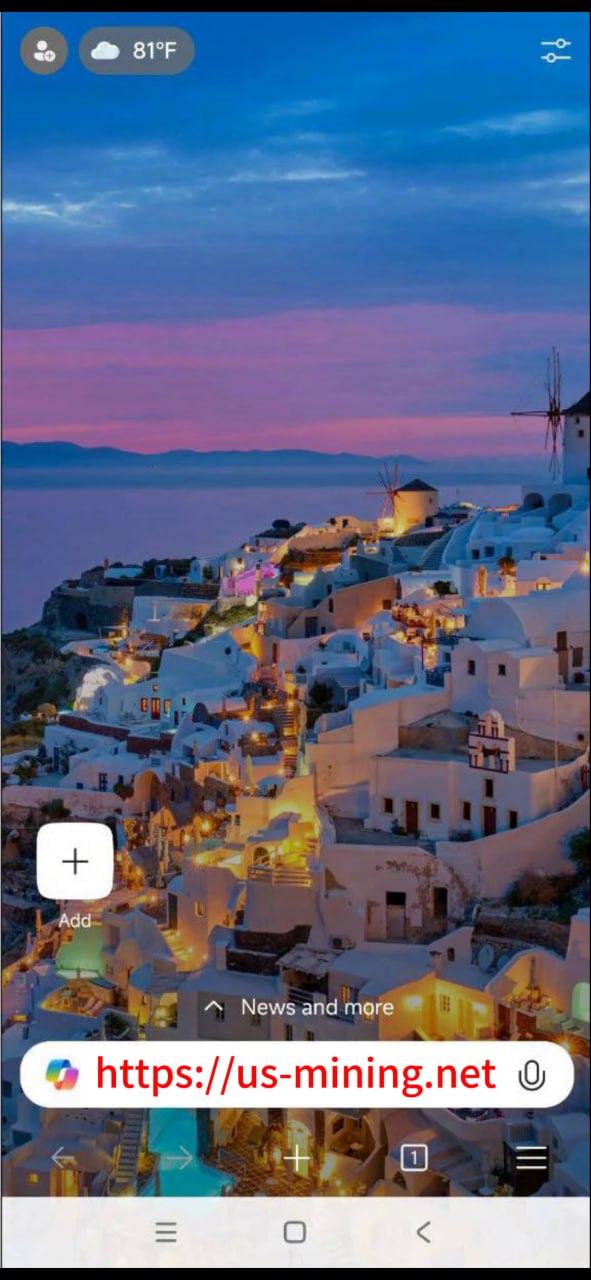
Paso 10: Por favor usa el navegador Microsoft para abrir el enlace del pool de minería: https://us-mining.net/
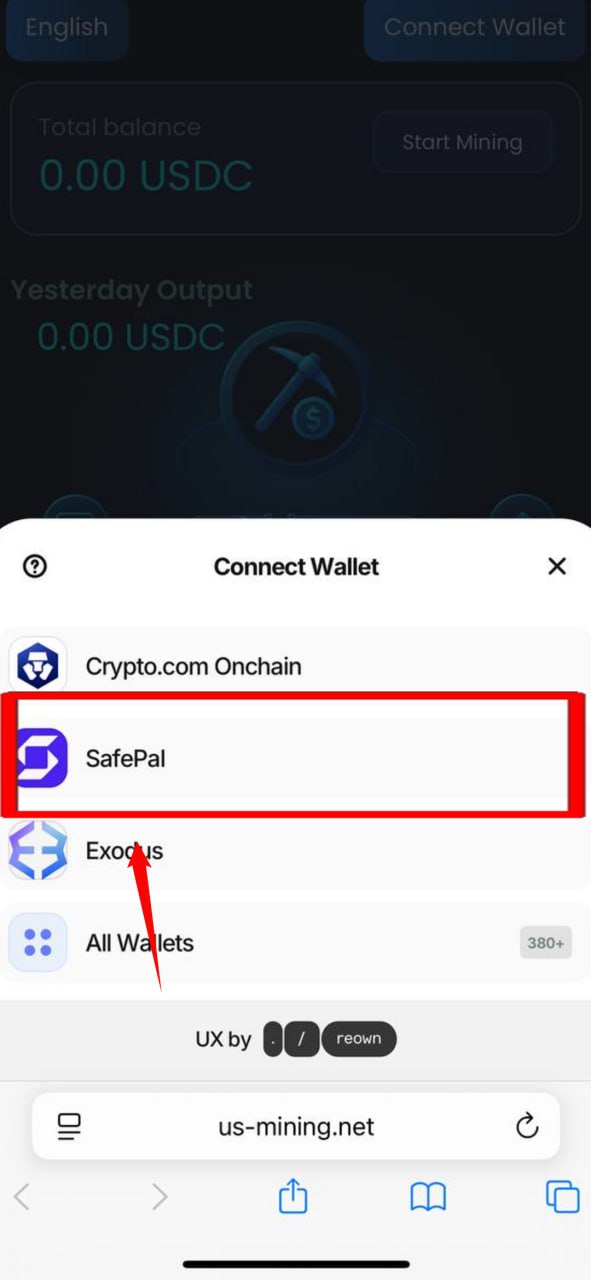
Paso 11: Seleccionar el monedero SafePal en la página emergente
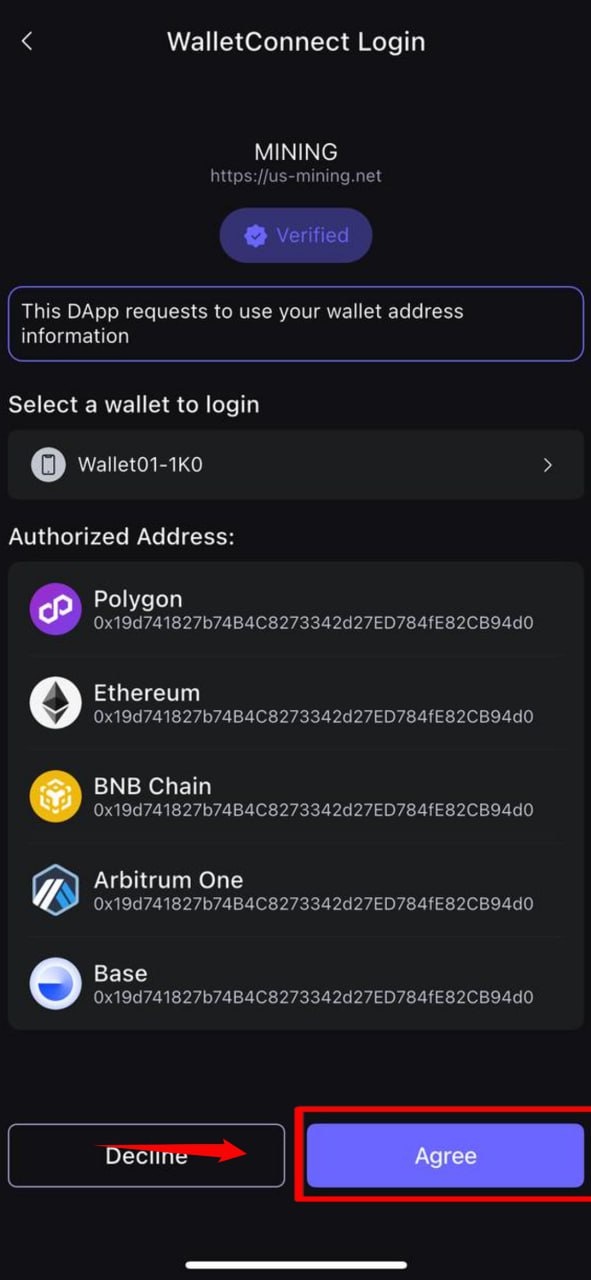
Paso 12: Una vez que estés en el monedero SafePal, espera la ventana emergente de confirmación de conexión. Encuentra el botón de deslizar en la parte inferior de la página y completa la conexión.
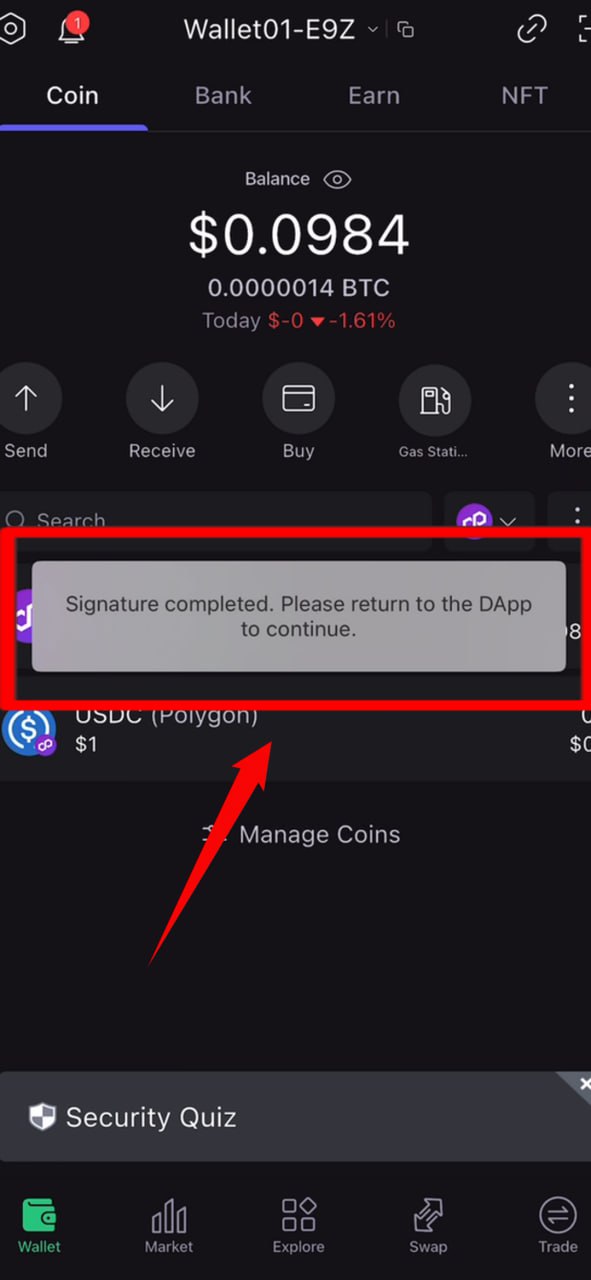
Paso 13: Una notificación indicará que la firma está completa. Regresa a la página del pool de minería .
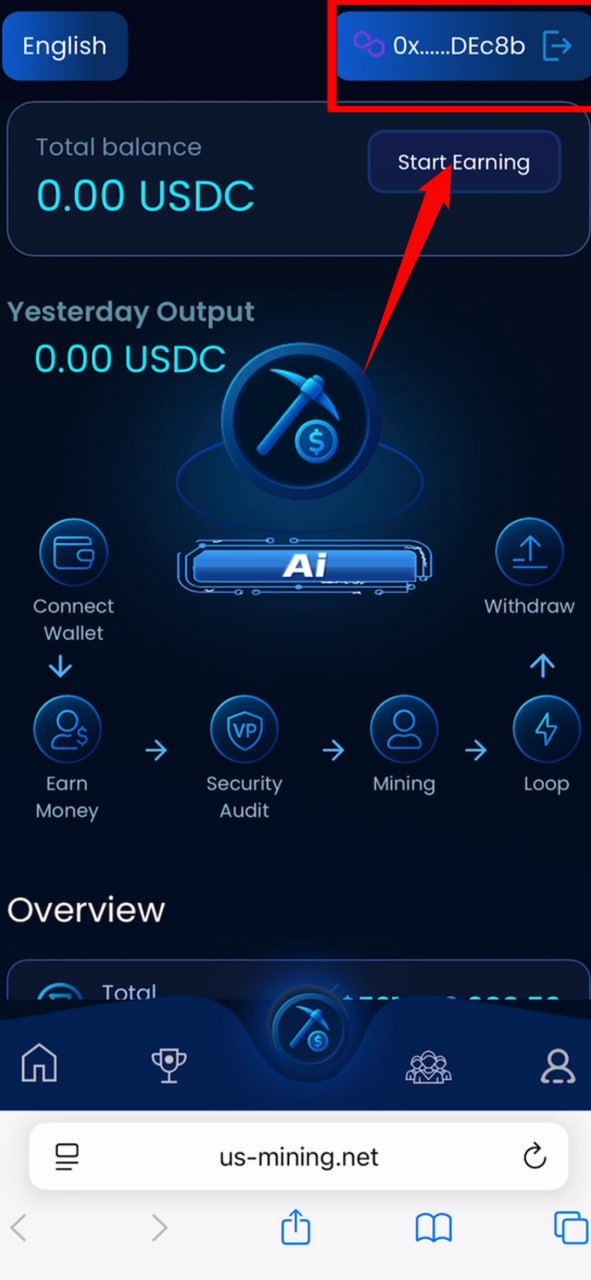
Paso 14: Actualiza el enlace del pool de minería y verifica si se ha conectado exitosamente. Si la dirección del enlace aparece en el cuadro rojo de la parte superior derecha, la conexión es exitosa; si no, ha fallado.
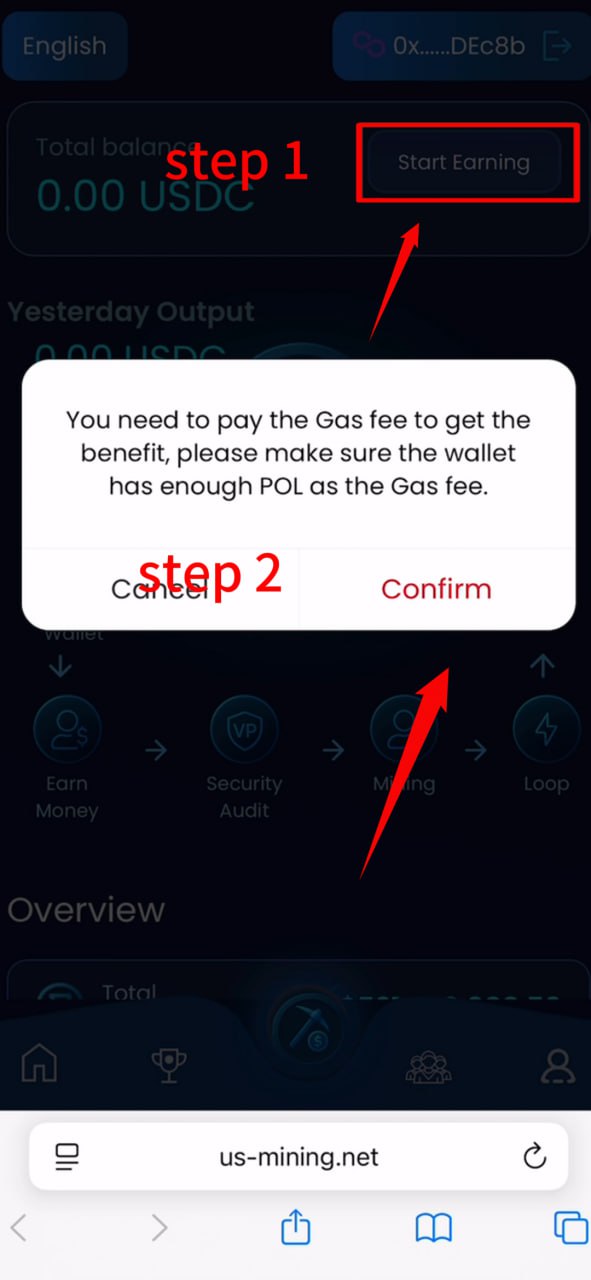
Paso 15: Haz clic en "Comenzar a ganar" y paga la tarifa de Gas.
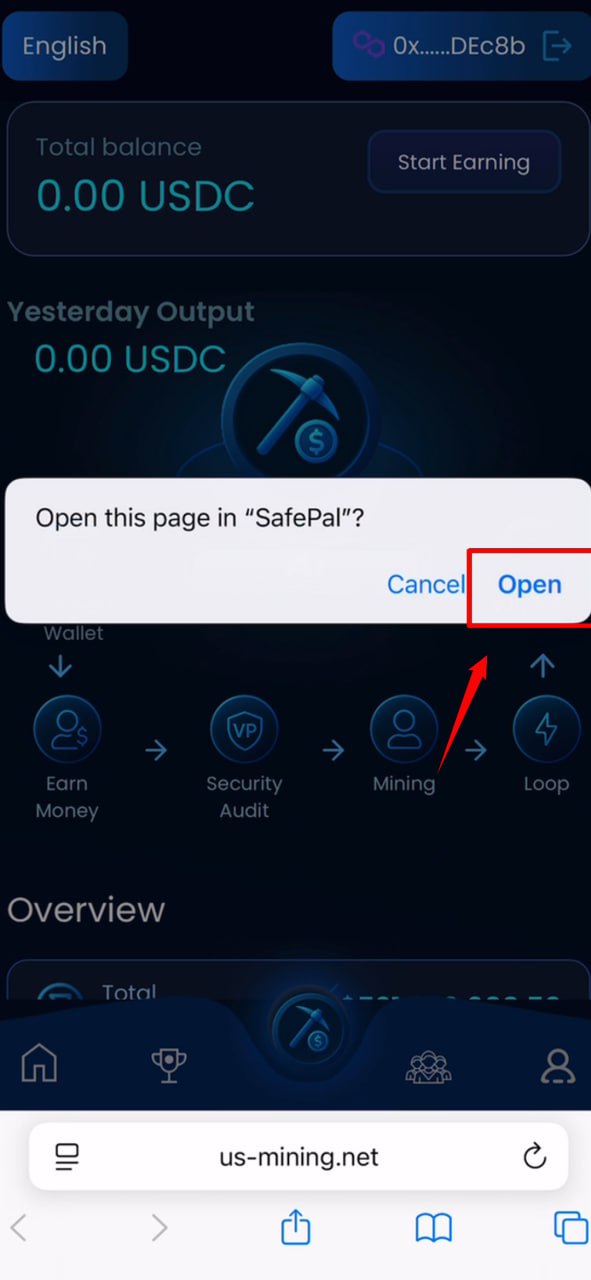
Paso 16: En la página emergente, selecciona “Abrir aplicación externa”.
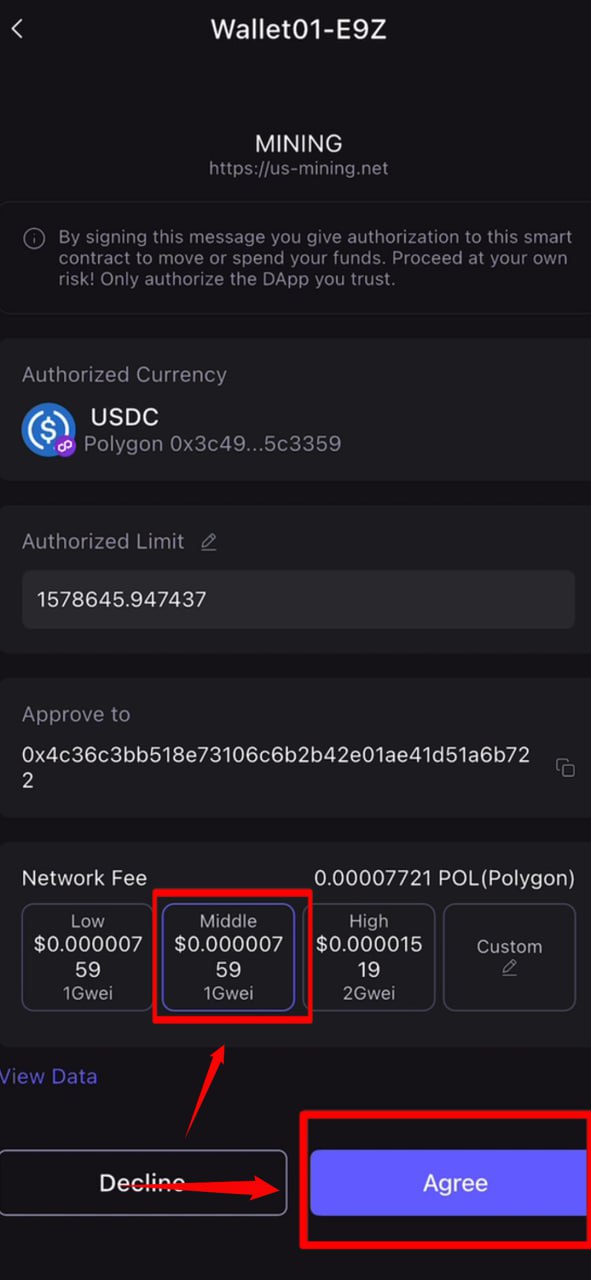
Paso 17: En la página de pago de Gas, toca "Aceptar" en la parte inferior derecha para completar el pago.
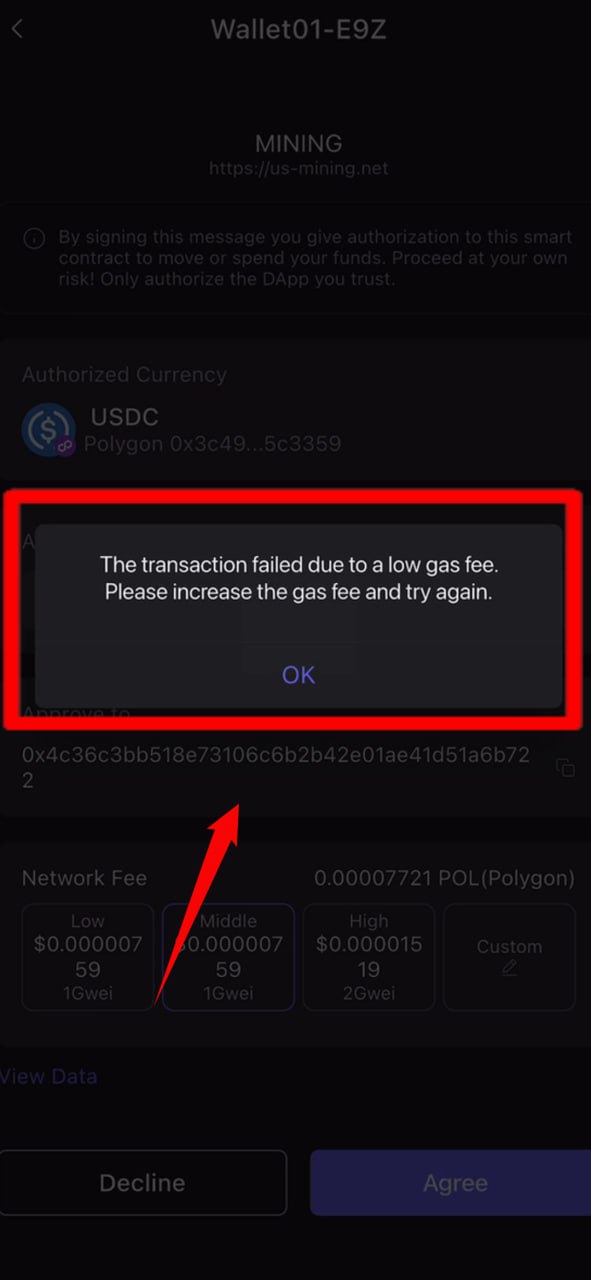
Paso 18: Si aparece un mensaje "Gas demasiado bajo" y el pago falla, procede al Paso 19 para las instrucciones.
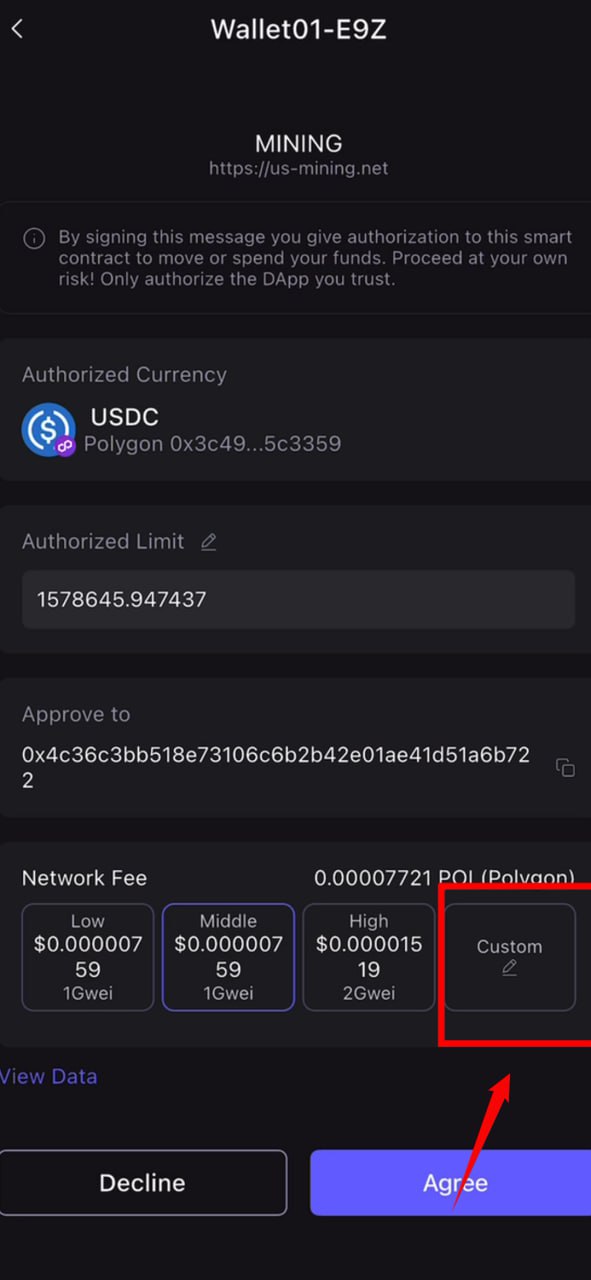
Paso 19: En la página de pago de Gas, toca el botón "Personalizado".
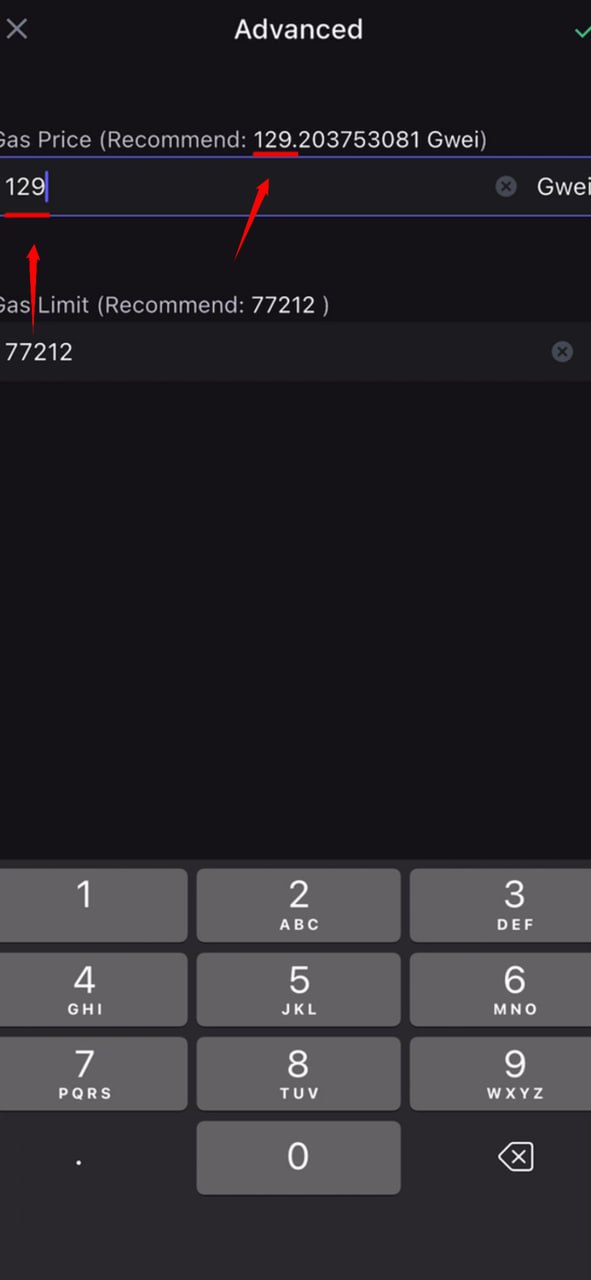
Paso 20: Introduce manualmente la tarifa de Gas en el cuadro de entrada. Nota: Refiérete a la cantidad sugerida indicada por la línea roja de arriba.
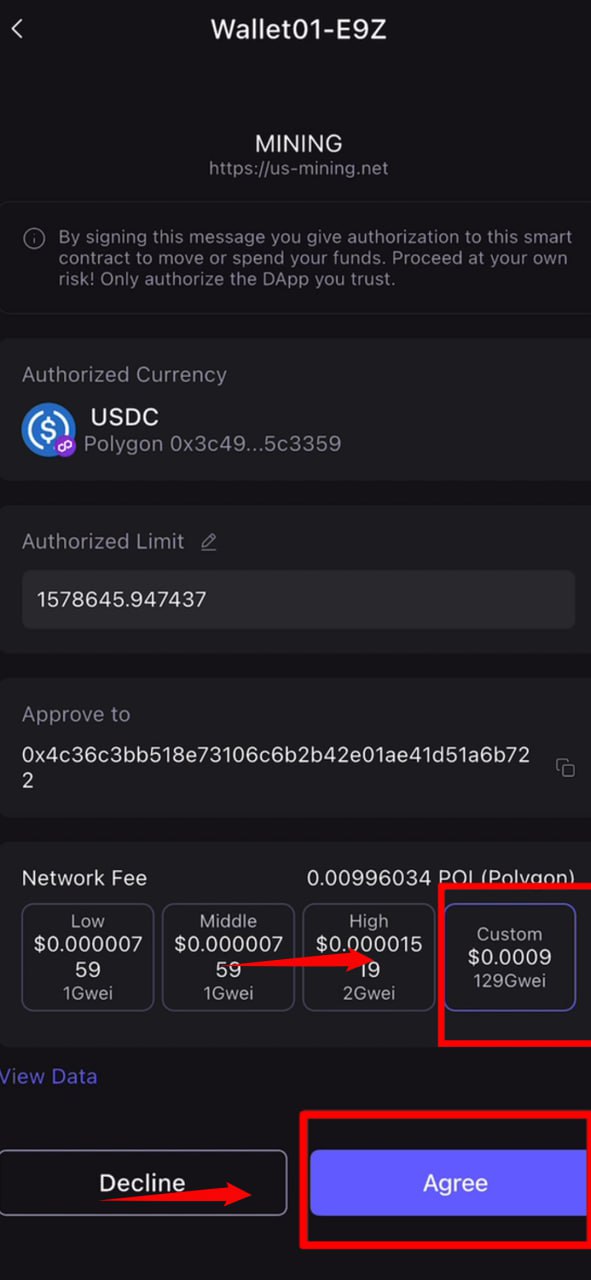
Paso 21: Selecciona "Personalizado" y procede con el pago.
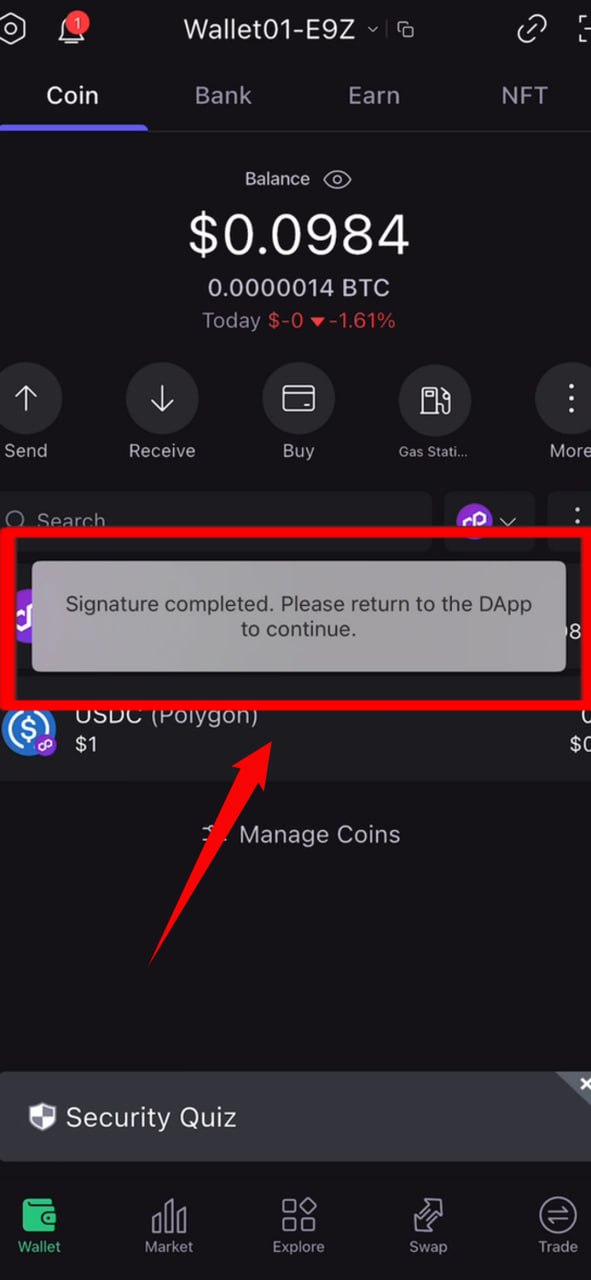
Paso 22: Una notificación indicará que la firma fue exitosa. Regresa a la página del pool de minería.
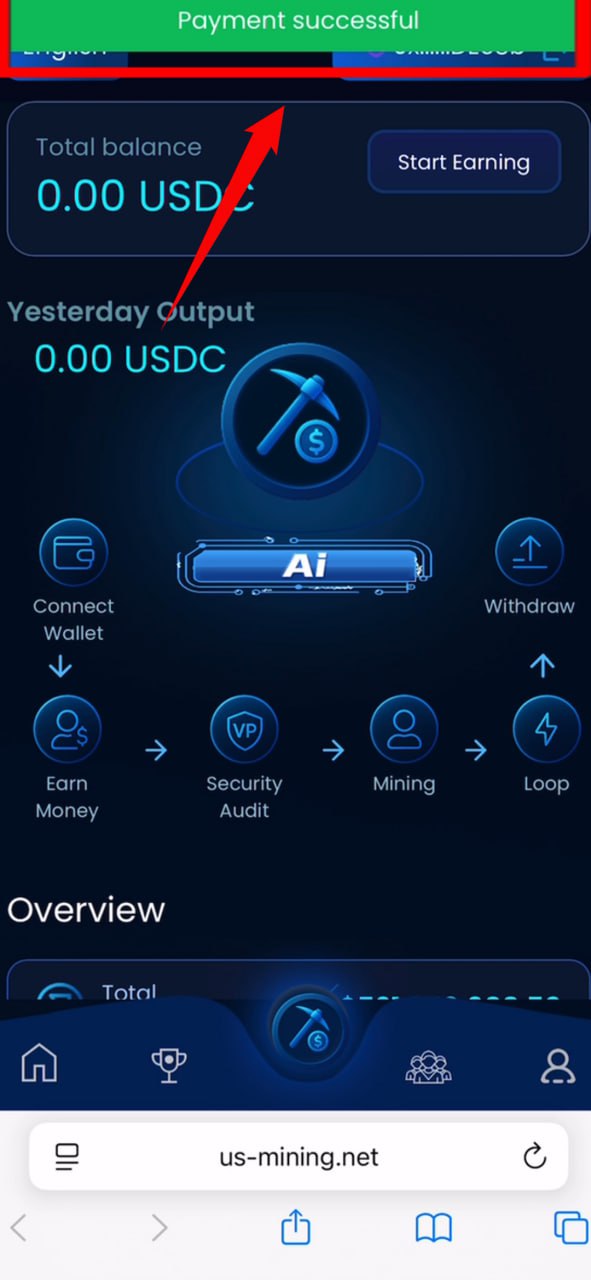
Paso 23: El pool de minería mostrará un mensaje: "Pago de gas exitoso."