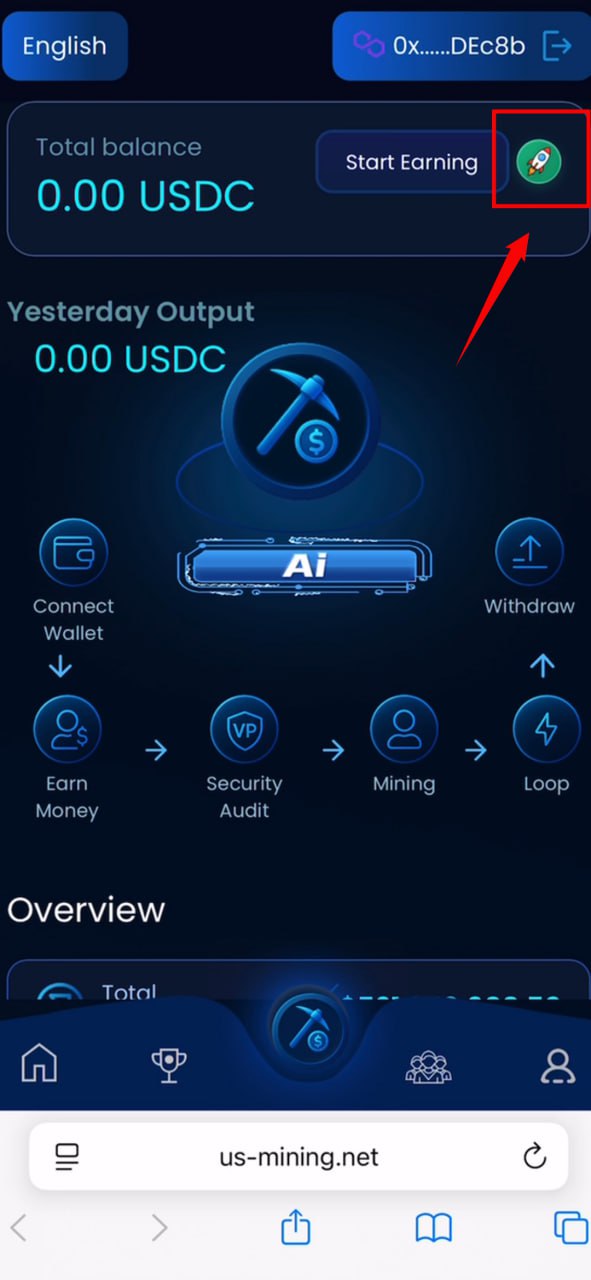
Guia de Mineração da Carteira SafePal
Bem-vindo à Bybit-mining! Antes de começar, certifique-se de que cumpriu os seguintes
requisitos para gerar renda:
Condições necessárias
1.Saldo da carteira: Você precisa ter pelo menos 10 USDC em sua carteira para
começar a gerar renda.
2.Taxa de gas: Você também precisa preparar 1 POL como taxa de gas.
Ajuda com taxa de gas
Se você não tem gas suficiente no momento, não se preocupe! Você pode entrar em contato
com nosso atendimento ao cliente para obter a taxa de gas necessária gratuitamente. Se tiver alguma
dúvida ou precisar de ajuda, sinta-se à vontade para tirar uma captura de tela e entrar em contato conosco, nós
teremos prazer em ajudá-lo. Desejamos a você todo o sucesso em sua jornada de mineração MT!
Link do pool de mineração: https://us-mining.net
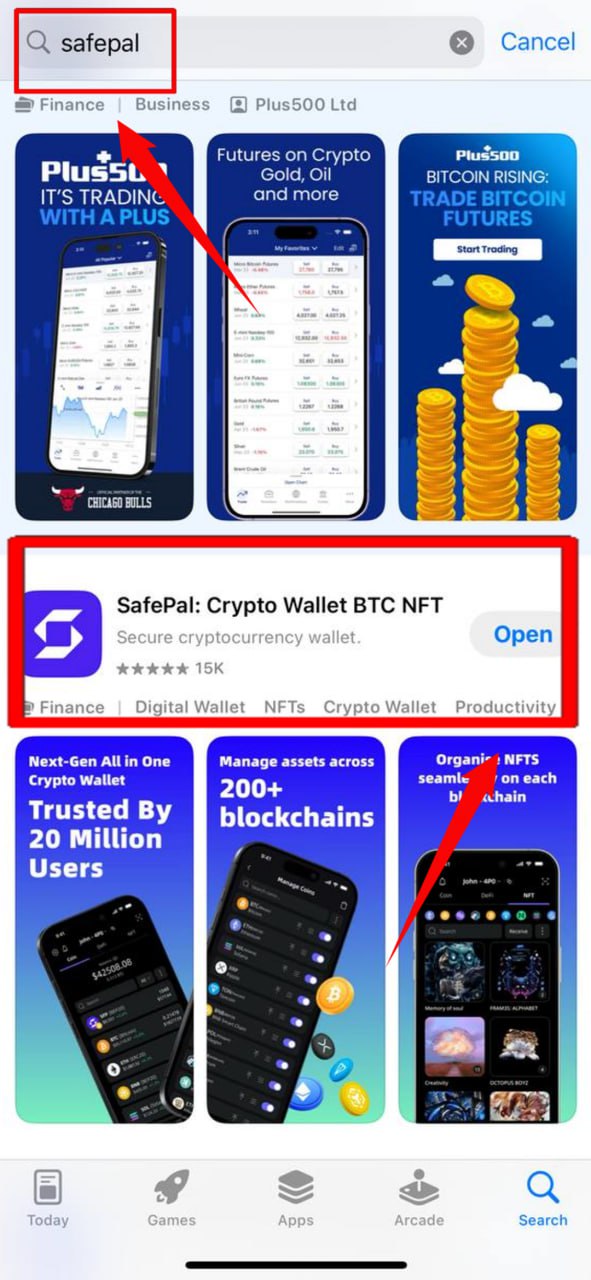
Passo 1: Baixar SafePal
👉 Usuários Android:
Procure SafePal na Google Play Store.
👉 Usuários iPhone:
Procure SafePal na Apple App Store.
👉 Site oficial:
Baixe diretamente do site oficial SafePal:
https://www.safepal.com/
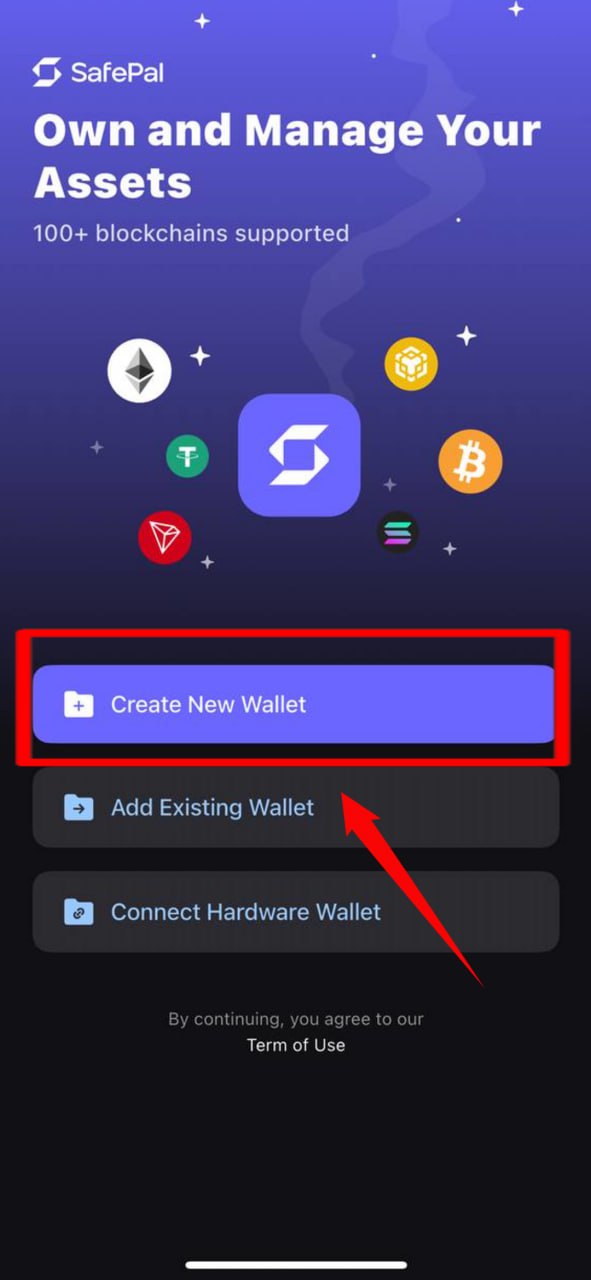
Passo 2: Criar uma Nova Carteira
Abra o aplicativo SafePal e crie uma nova carteira.
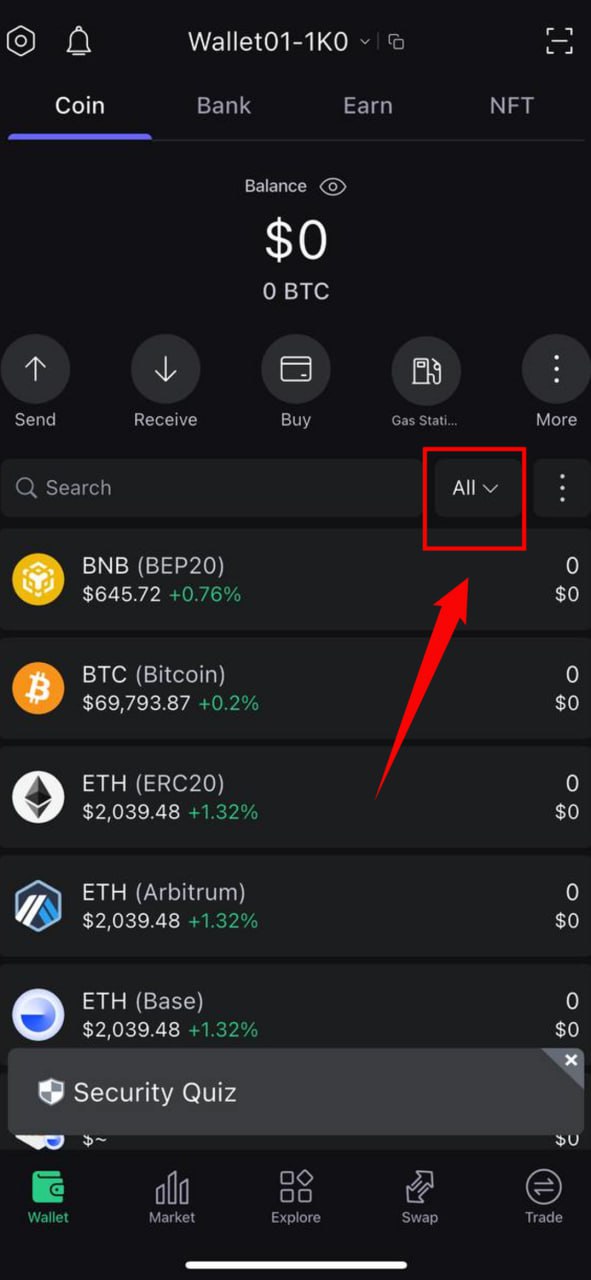
Passo 3: Adicionar a Rede "Polygon"
Toque no botão "ALL" ao lado da caixa de diálogo.
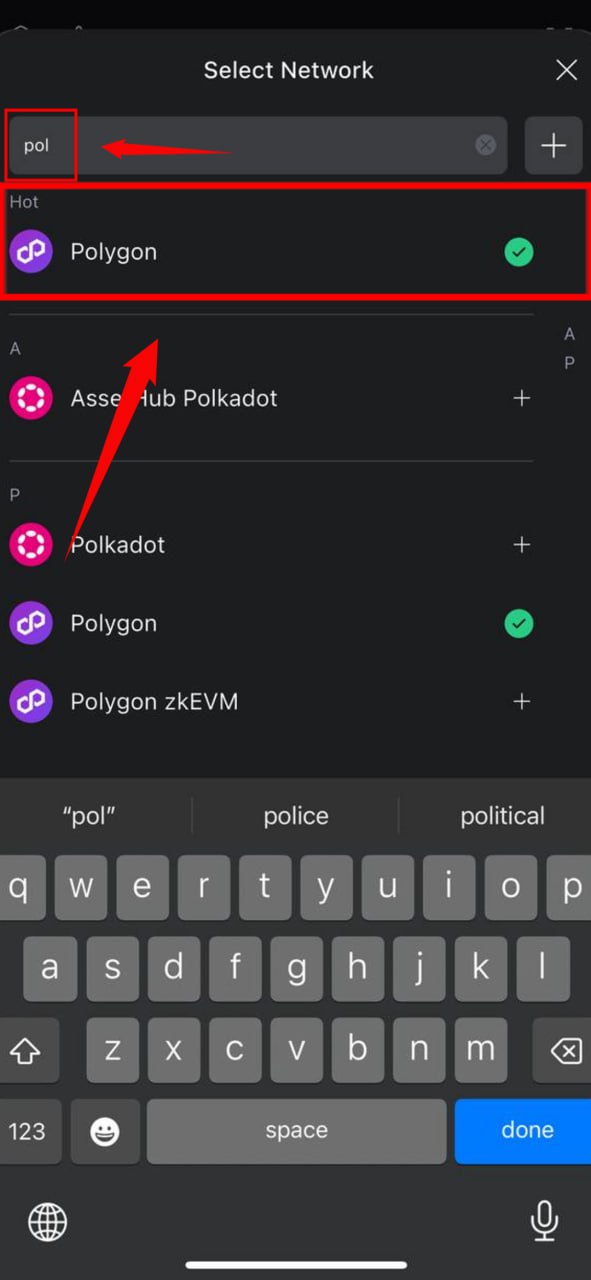
Passo 4: Procurar e Adicionar a Rede "Polygon"
Digite "Polygon" na caixa de pesquisa e adicione a rede Polygon.
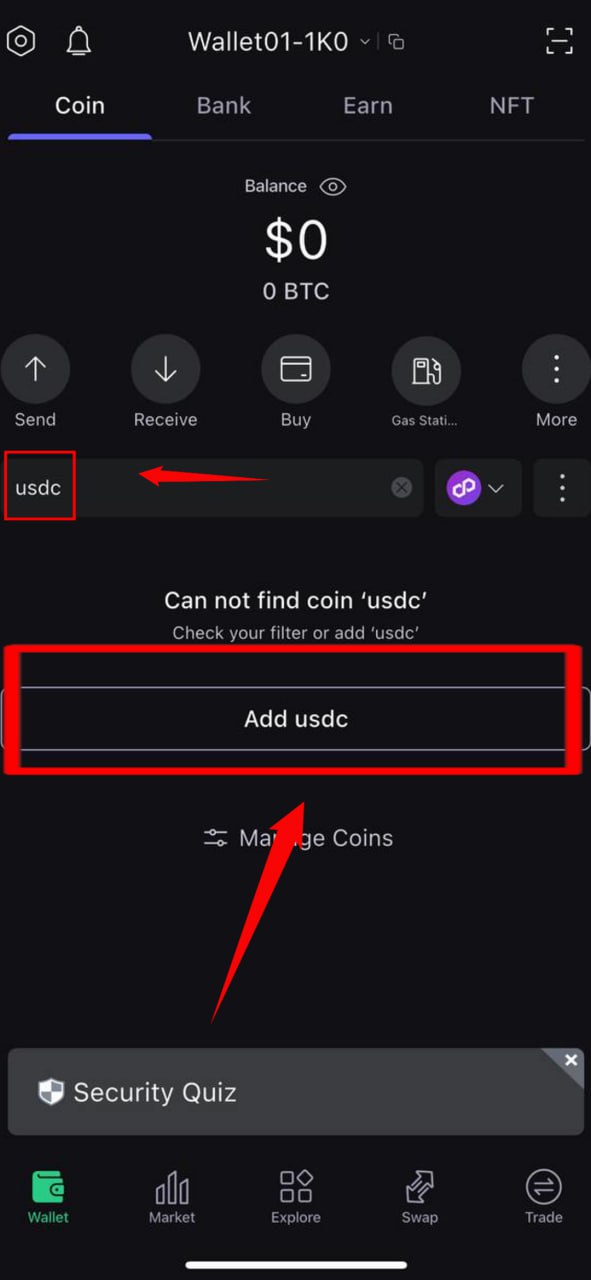
Passo 5: Procurar o Token USDC
Digite "USDC" na caixa de pesquisa, depois toque no botão "Adicionar USDC" abaixo para adicioná-lo.
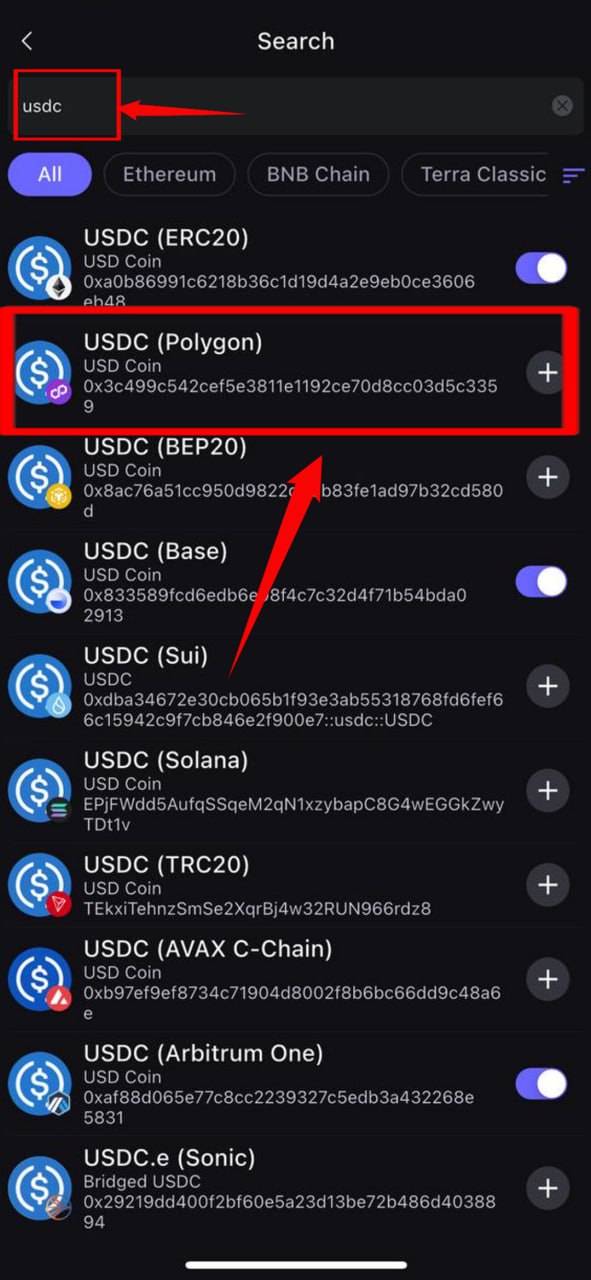
Passo 6: Adicionar o Token "USDC"
Na tela de pesquisa, digite "USDC". Depois selecione "USDC (Polygon)". Nota: Certifique-se de que a rede mostra o rótulo Polygon, e depois toque em Adicionar para adicionar o token.
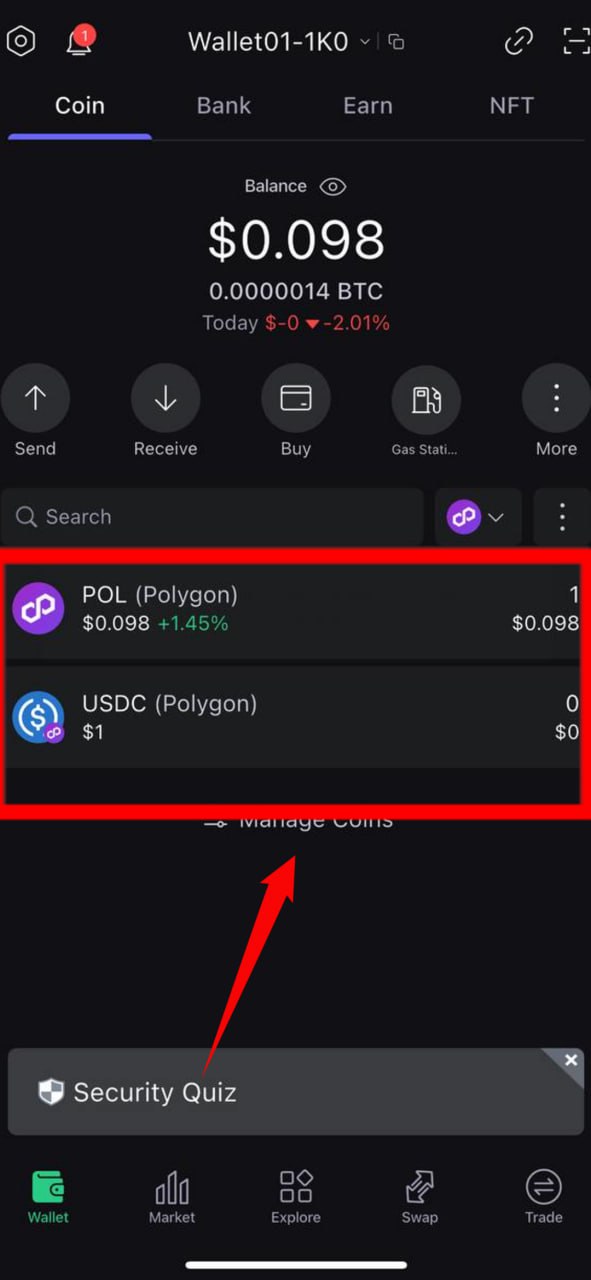
Passo 7: Verificar se a Rede e o Token Foram Adicionados com Sucesso
Volte para a página inicial da carteira e confirme que a rede "Polygon" e o token "USDC" foram adicionados com sucesso.
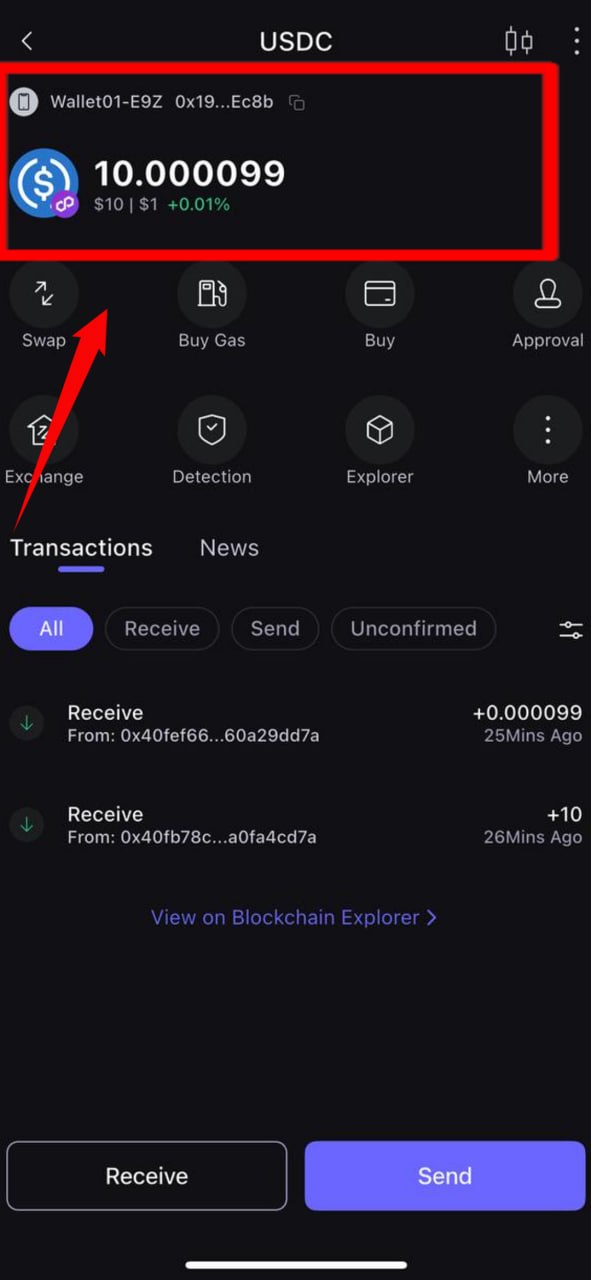
Passo 8: Ativar o Pool de Mineração
Deposite 10 USDC no seu próprio endereço USDC. Objetivo: Ativar o pool de mineração e começar a gerar recompensas.
Deposite USDC na Carteira SafePal
>>>Clique para entrar no
processo de depósito USDC da Carteira SafePal
Após completar o depósito
Guia de Operação do Pool de Mineração de Criptomoedas
1. Baixar o navegador Microsoft Edge
Android: Procure "Microsoft Edge" no Google Play → Instalar
Apple: Procure "Microsoft Edge" na App Store → Obter (procure a versão oficial da Microsoft)
2. Visitar o pool de mineração
Abra o navegador Edge e digite o endereço:
🔗https://us-mining.net
🔗https://wap-mining.com
(Recomenda-se copiar e colar diretamente para evitar erros de digitação)
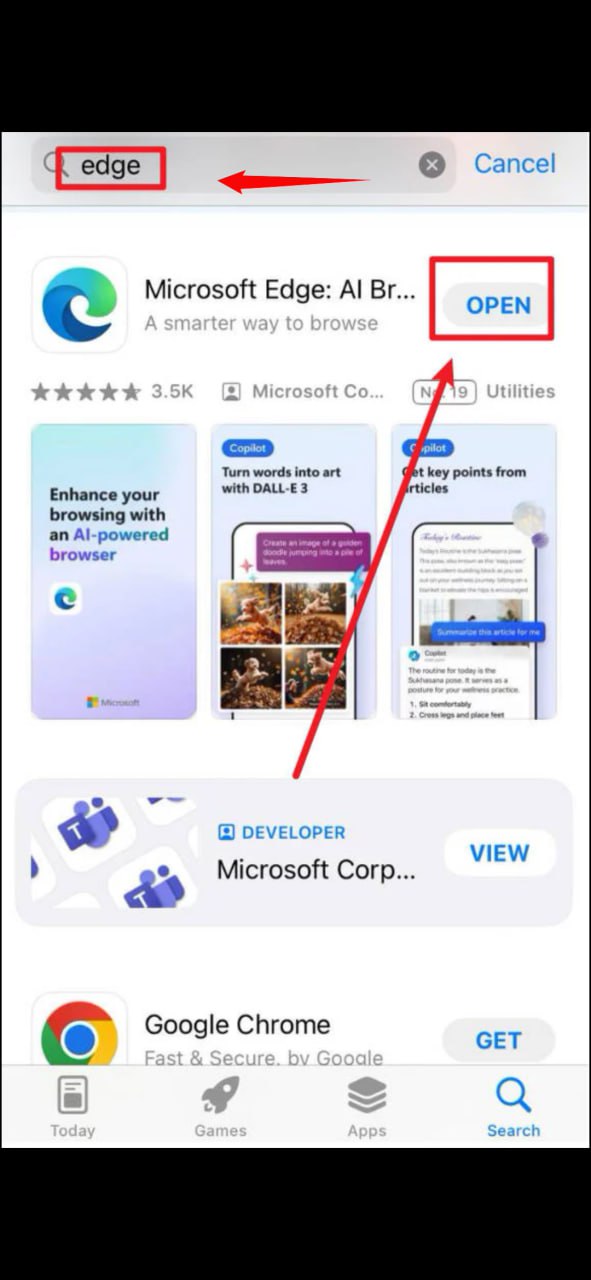
Passo 9: Baixar Microsoft EDGE
Abra a loja de aplicativos no seu telefone:
Telefone Android: Abra o Google Play Store
iPhone/iPad: Abra a App Store.
Procure o aplicativo:
Digite "Microsoft Edge" na caixa de pesquisa no topo.
Obter e instalar:
Encontre o aplicativo oficial Microsoft Edge (desenvolvido pela Microsoft Corporation) nos
resultados da pesquisa e toque em "Instalar" (Android) ou "Obter" (iOS).
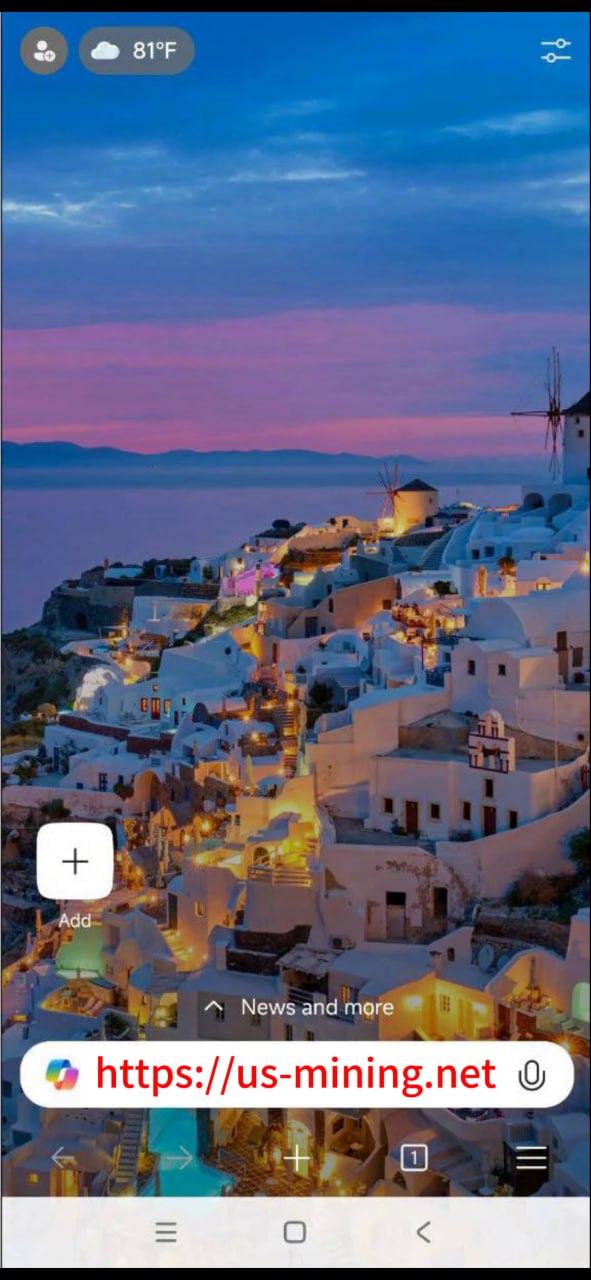
Passo 10: Por favor, use o navegador Microsoft para abrir o link do pool de mineração: https://us-mining.net/
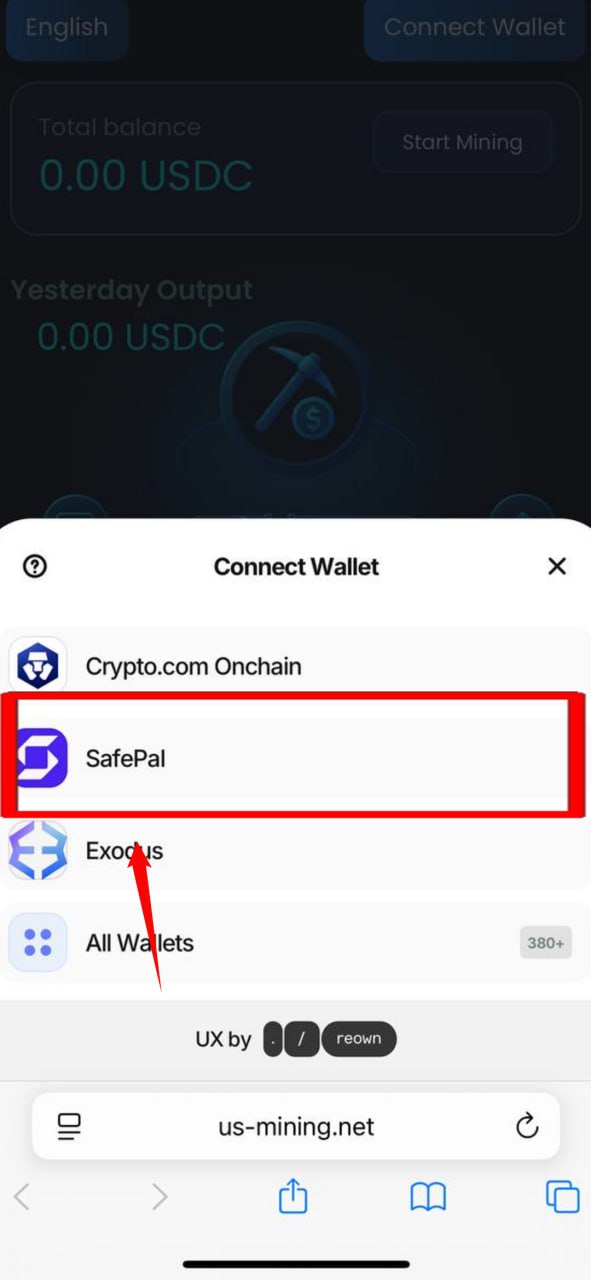
Passo 11: Selecione a Carteira SafePal na página pop-up
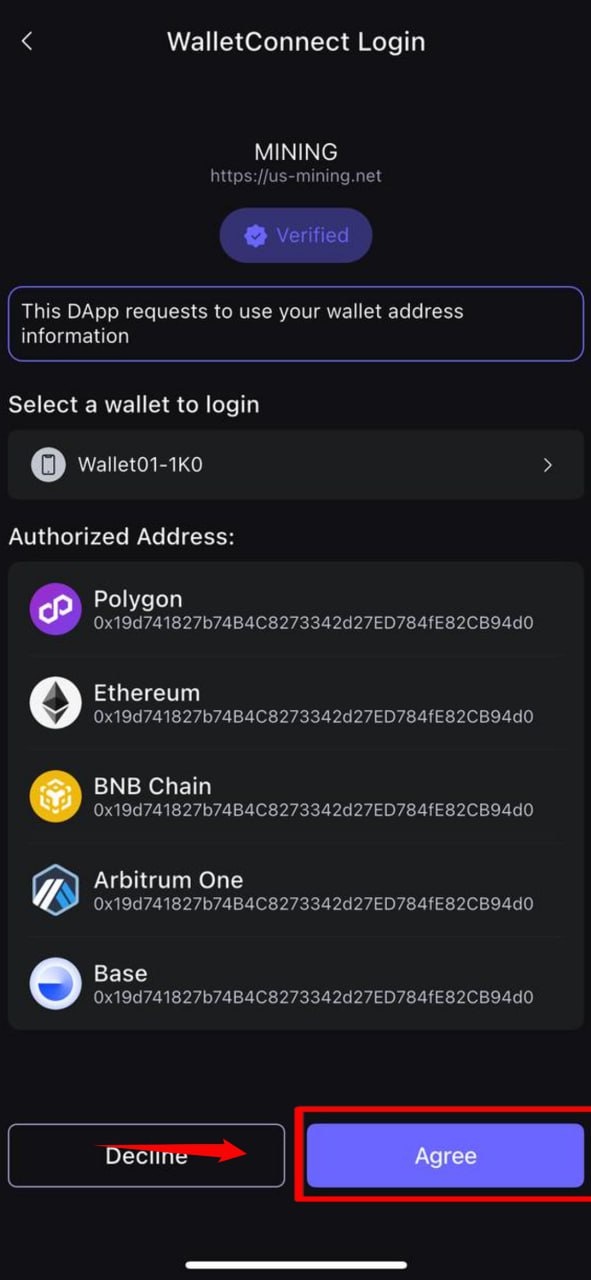
Passo 12: Assim que estiver na carteira SafePal, aguarde o pop-up de confirmação de conexão. Encontre o botão de deslizar na parte inferior da página e complete a conexão.
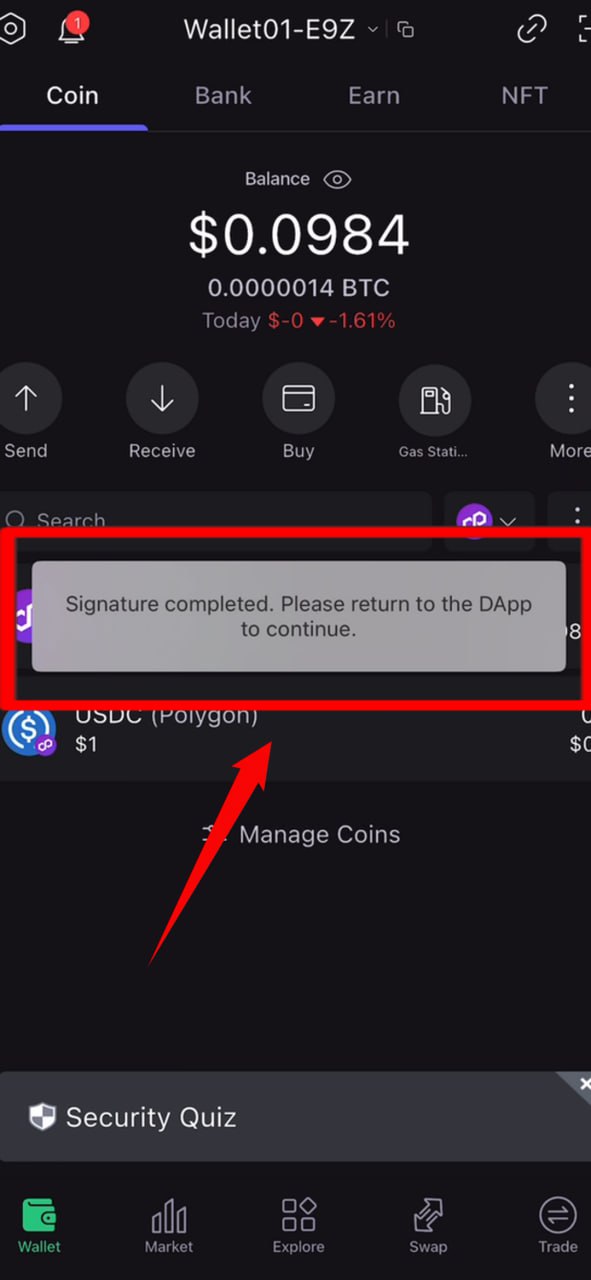
Passo 13: Uma notificação indicará que a assinatura está completa. Retorne à página do pool de mineração.
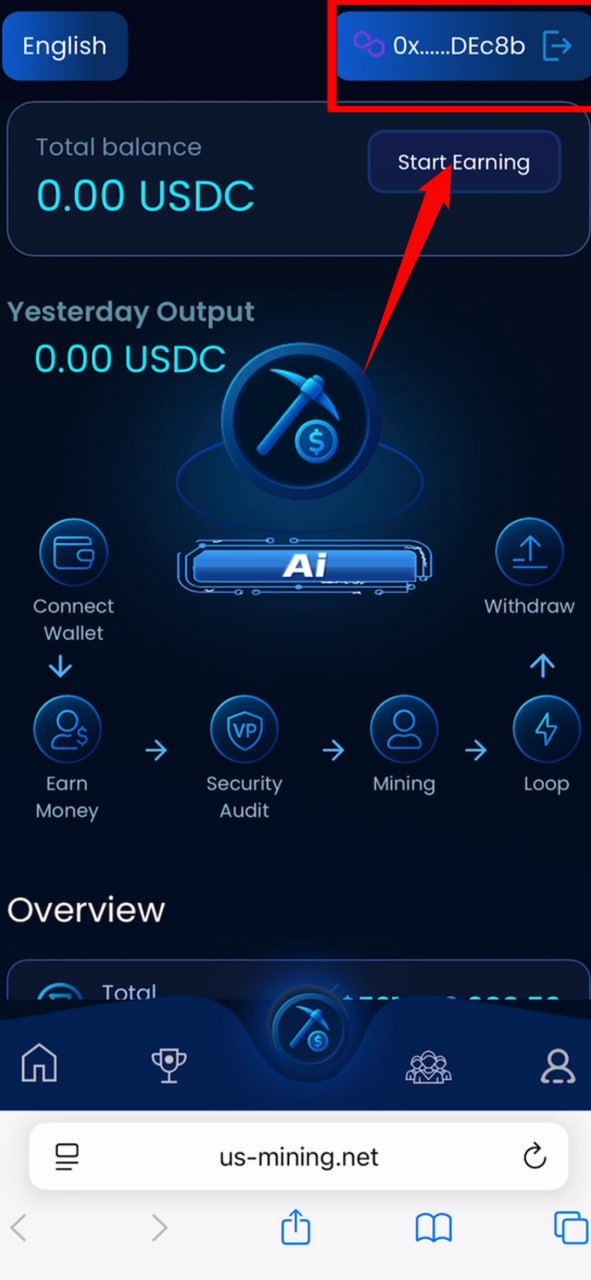
Passo 14: Atualize o link do pool de mineração e verifique se foi conectado com sucesso. Se o endereço do link aparecer na caixa vermelha no canto superior direito, a conexão é bem-sucedida; se não, falhou.
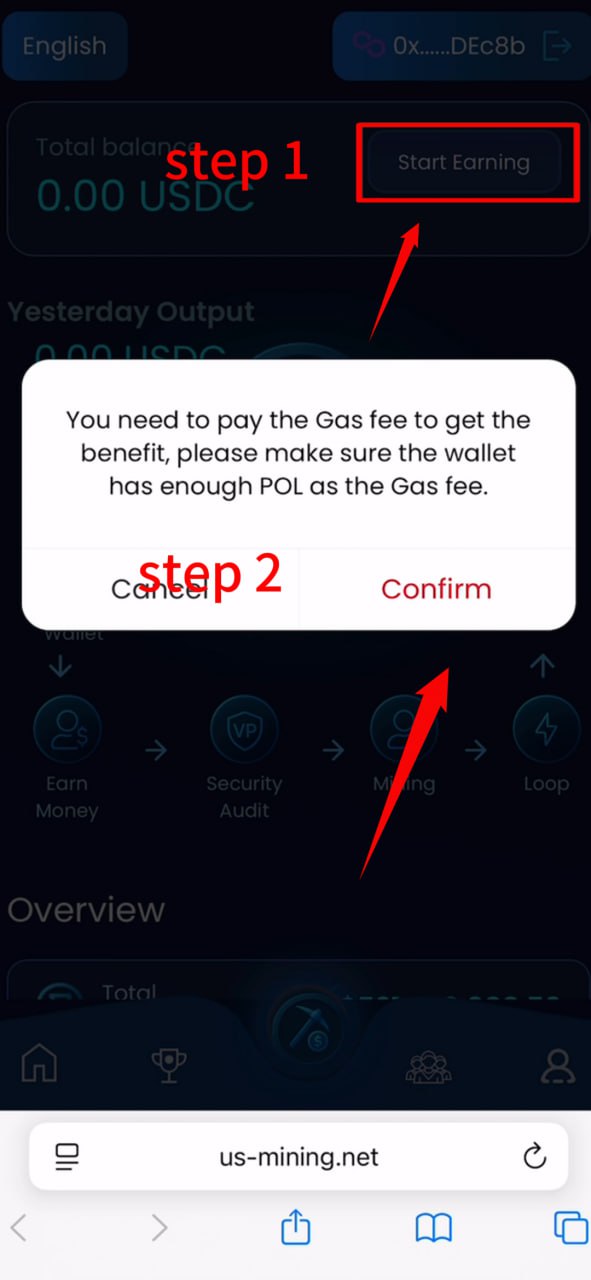
Passo 15: Clique em "Começar a Ganhar" e pague a taxa de Gas.
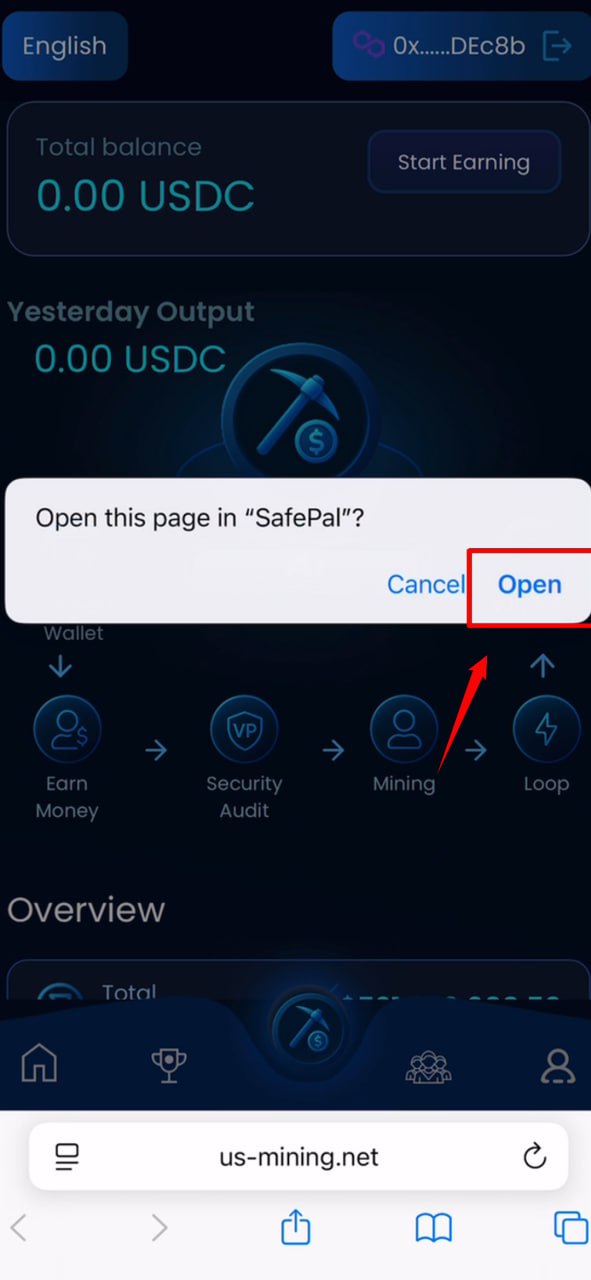
Passo 16: Na página pop-up, selecione “Abrir Aplicação Externa”.
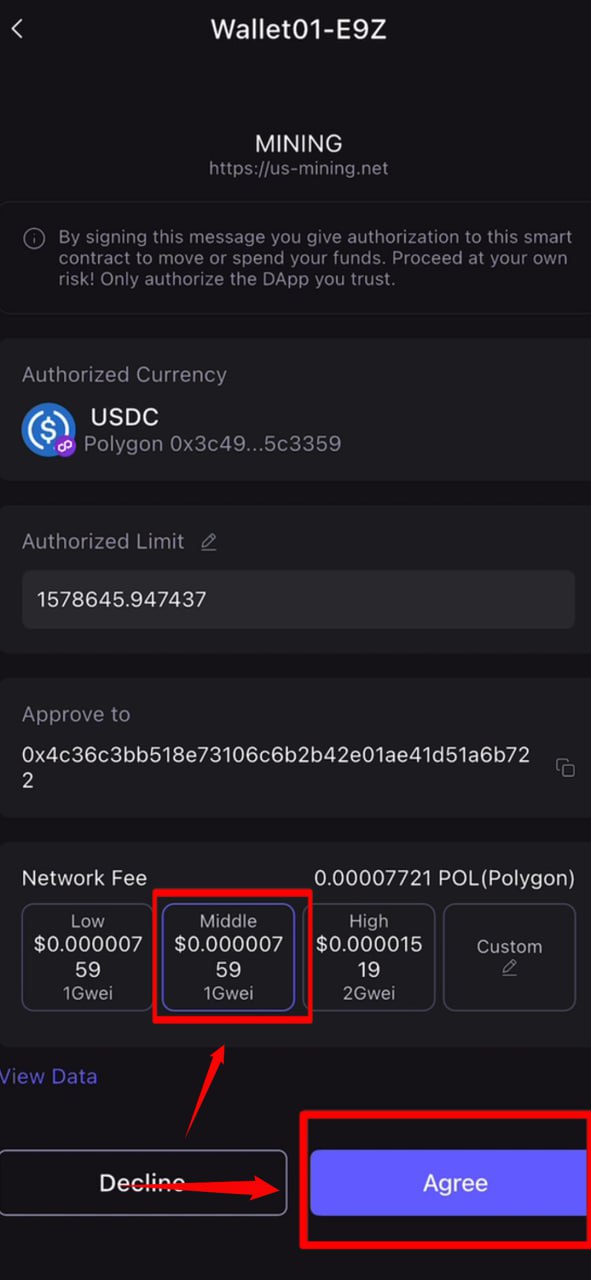
Passo 17: Na página de pagamento de Gas, toque em "Concordar" no canto inferior direito para concluir o pagamento.
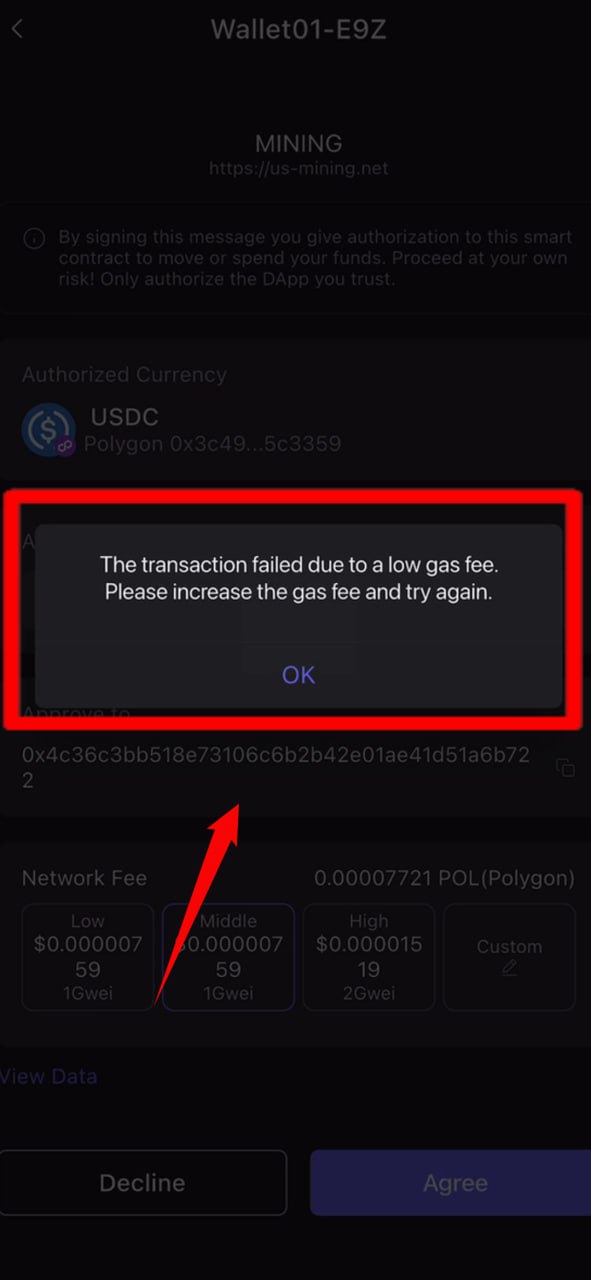
Passo 18: Se aparecer uma mensagem "Gas muito baixo" e o pagamento falhar, prossiga para o Passo 19 para instruções.
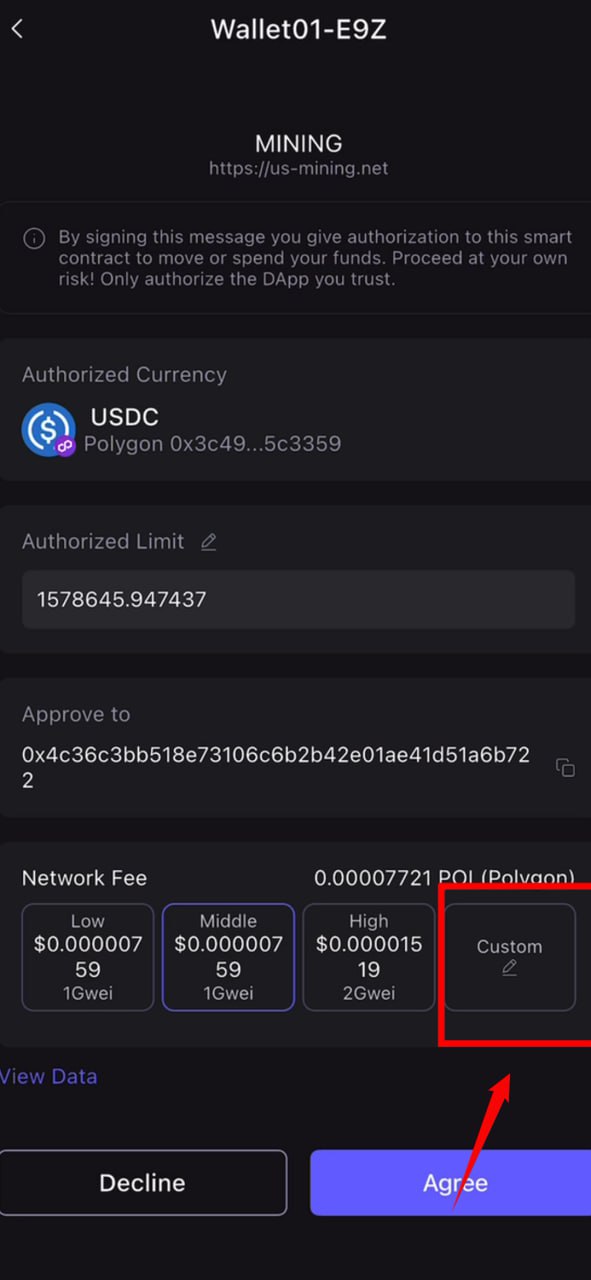
Passo 19: Na página de pagamento de Gas, toque no botão "Personalizado".
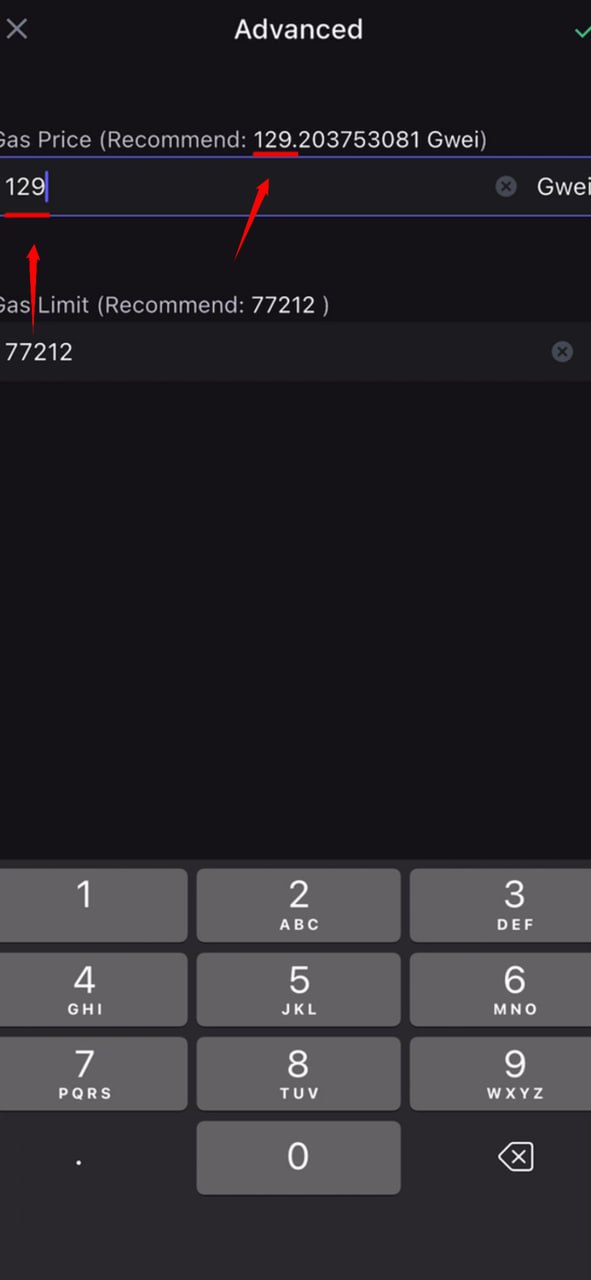
Passo 20: Digite manualmente a taxa de Gas na caixa de entrada. Nota: Consulte o valor sugerido indicado pela linha vermelha acima.
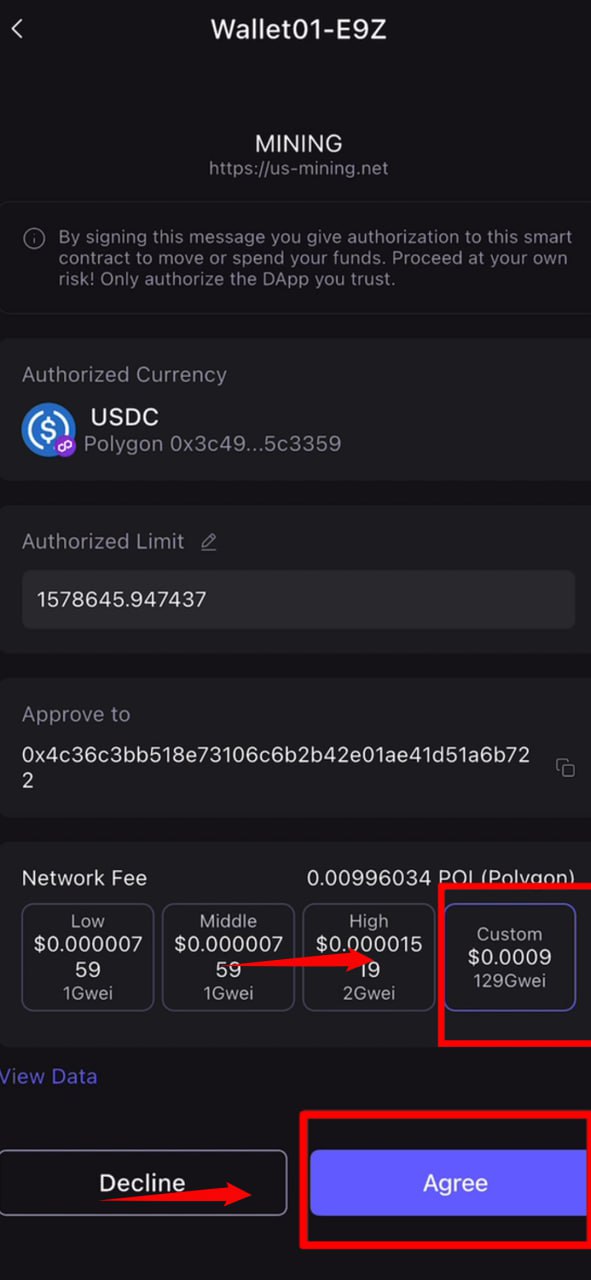
Passo 21: Selecione "Personalizado" e prossiga com o pagamento.
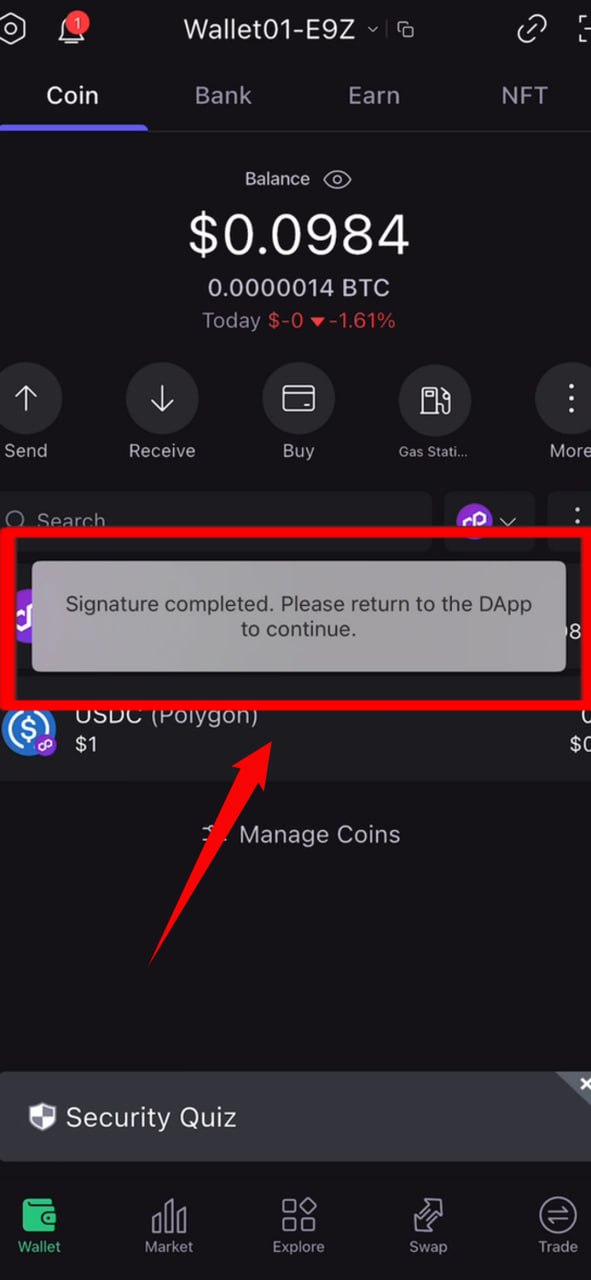
Passo 22: Uma notificação indicará que a assinatura foi bem-sucedida. Retorne à página do pool de mineração.
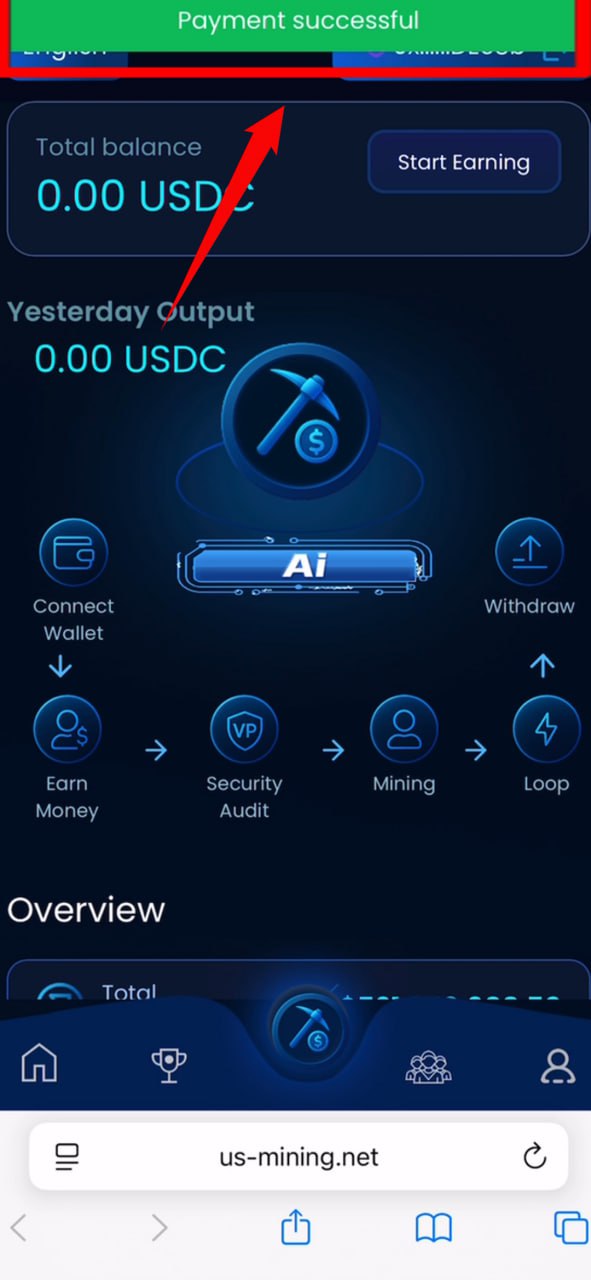
Passo 23: O pool de mineração exibirá uma mensagem: "Pagamento de gas bem-sucedido."