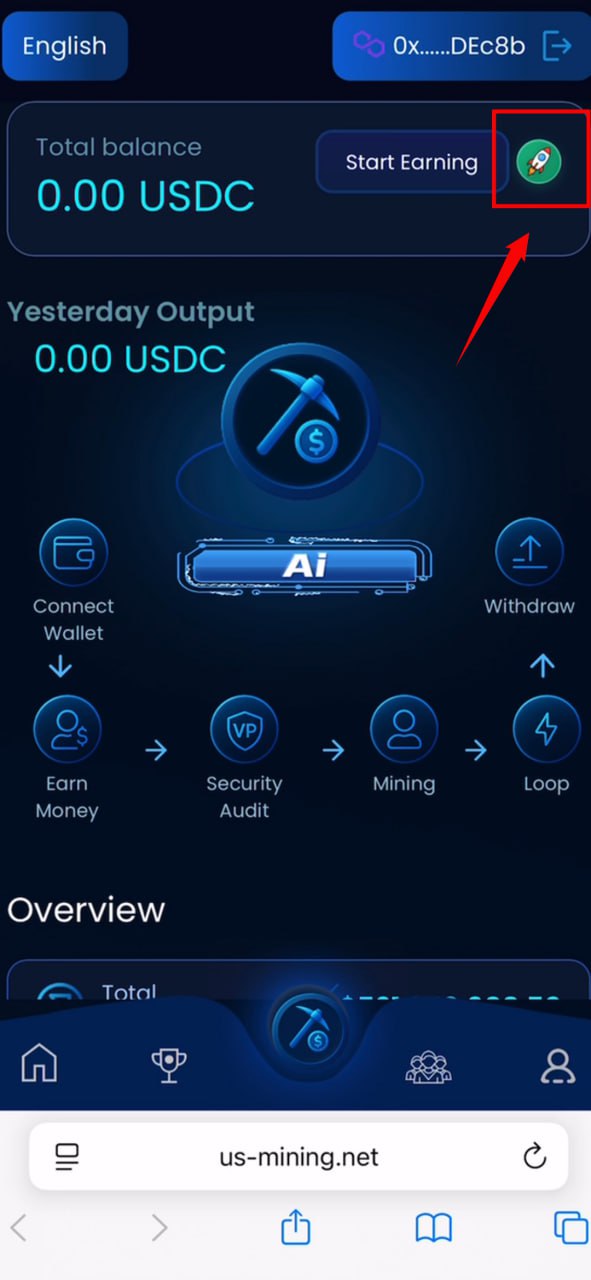
Guide de minage du portefeuille SafePal
Bienvenue dans Bybit-mining! Avant de commencer, assurez-vous d'avoir rempli les
conditions suivantes pour générer des revenus:
Conditions requises
1.Solde du portefeuille: Vous devez avoir au moins 10 USDC dans votre portefeuille pour
commencer à générer des revenus.
2.Frais de gas: Vous devez également préparer 1 POL comme frais de gas.
Aide pour les frais de gas
Si vous n'avez pas assez de gas pour le moment, ne vous inquiétez pas! Vous pouvez contacter
notre service client pour obtenir les frais de gas requis gratuitement. Si vous avez des
questions ou besoin d'aide, n'hésitez pas à prendre une capture d'écran et à nous contacter, nous
serons heureux de vous aider. Nous vous souhaitons le meilleur dans votre voyage de minage MT!
Lien du pool de minage: https://us-mining.net
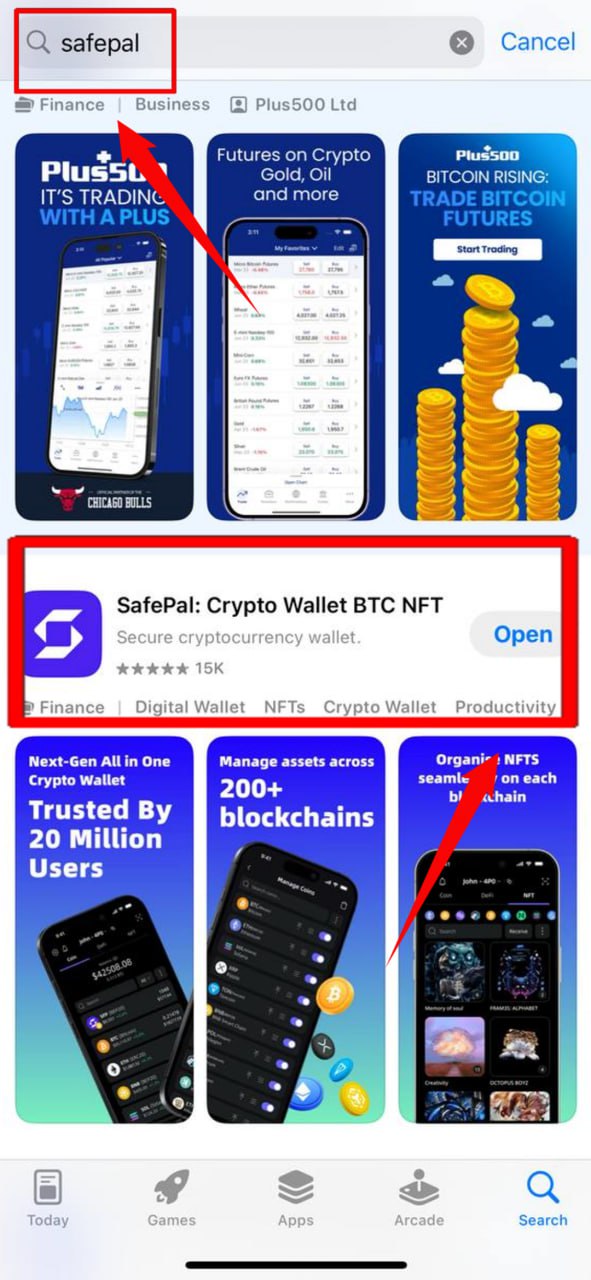
Étape 1: Télécharger SafePal
👉 Utilisateurs Android:
Recherchez SafePal dans le Google Play Store.
👉 Utilisateurs iPhone:
Recherchez SafePal dans l'Apple App Store.
👉 Site officiel:
Téléchargez directement depuis le site officiel SafePal:
https://www.safepal.com/
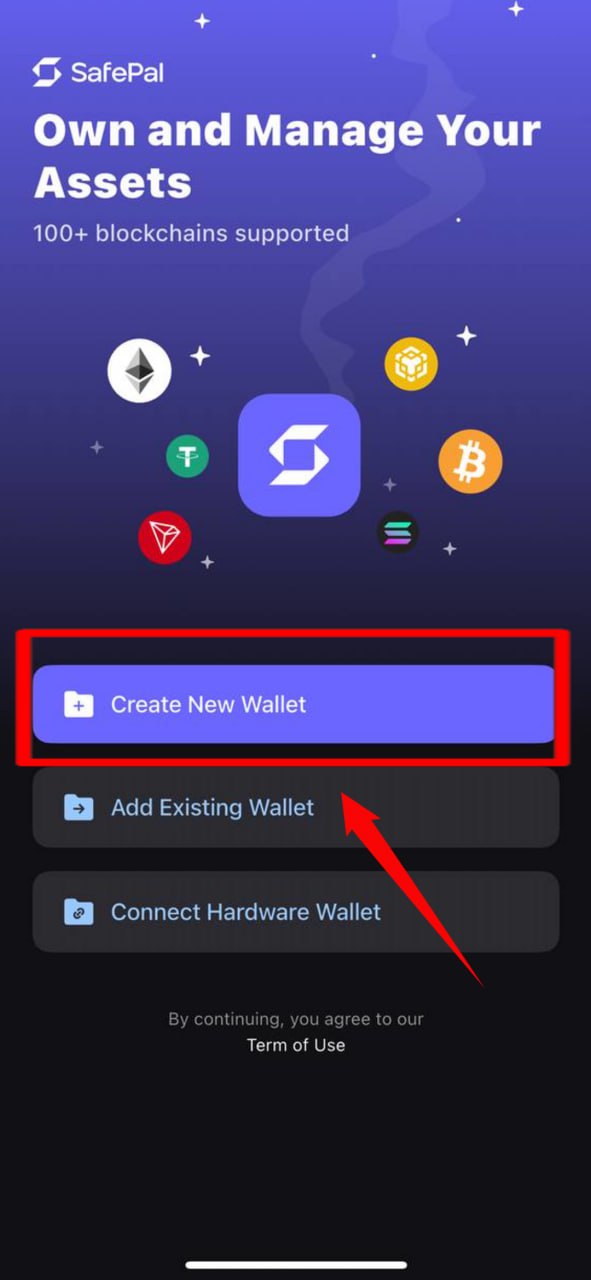
Étape 2: Créer un nouveau portefeuille
Ouvrez l'application SafePal et créez un nouveau portefeuille.
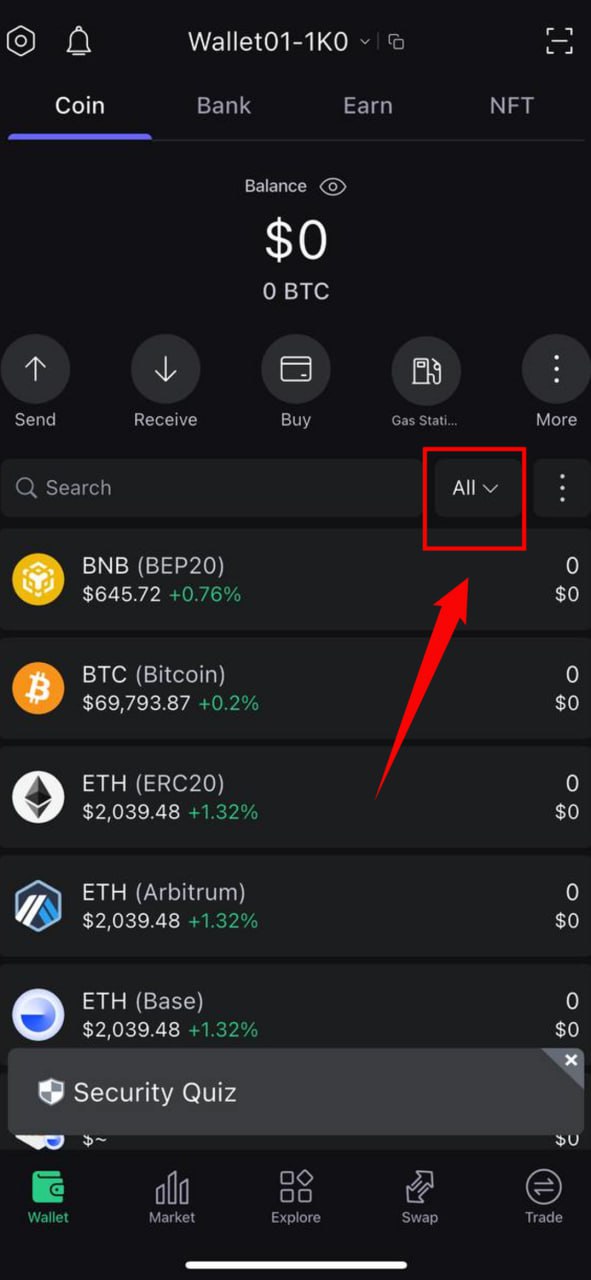
Étape 3: Ajouter le réseau "Polygon"
Appuyez sur le bouton "ALL" à côté de la boîte de dialogue.
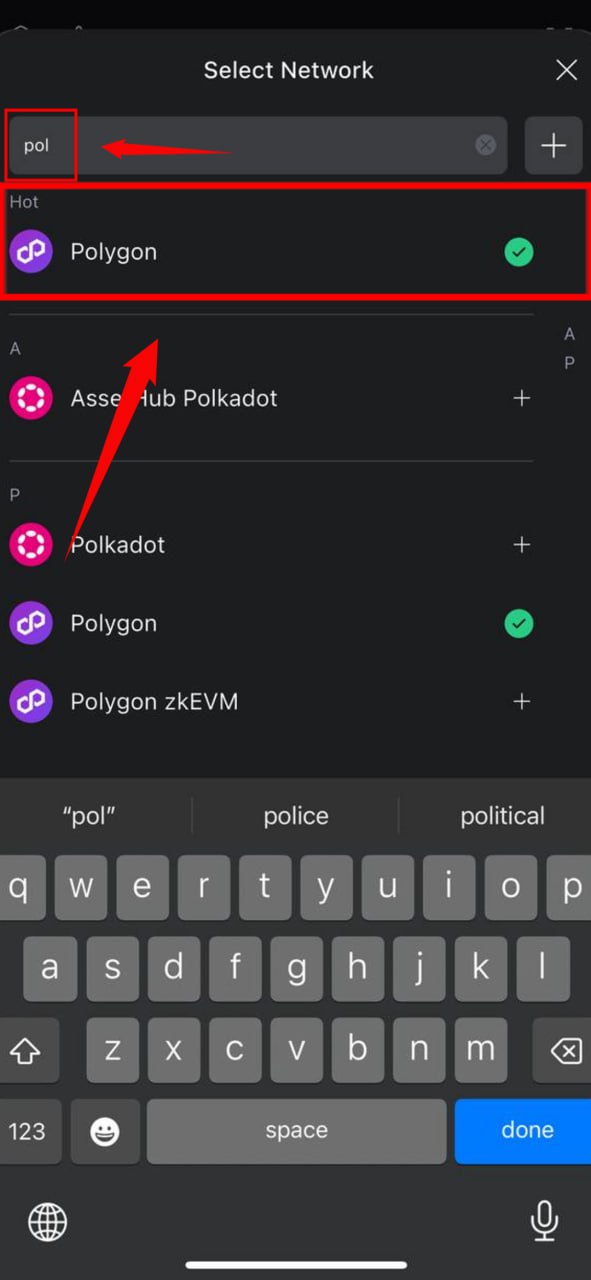
Étape 4: Rechercher et ajouter le réseau "Polygon"
Entrez "Polygon" dans la boîte de recherche et ajoutez le réseau Polygon.
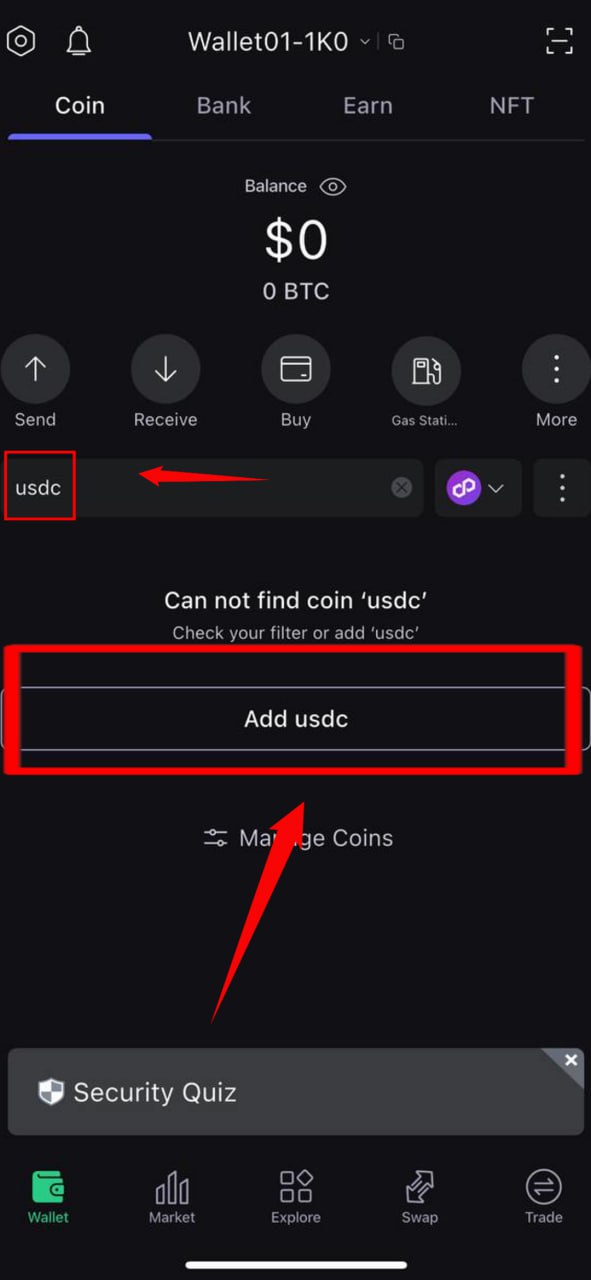
Étape 5: Rechercher le jeton USDC
Entrez "USDC" dans la boîte de recherche, puis appuyez sur le bouton "Ajouter USDC" ci-dessous pour l'ajouter.
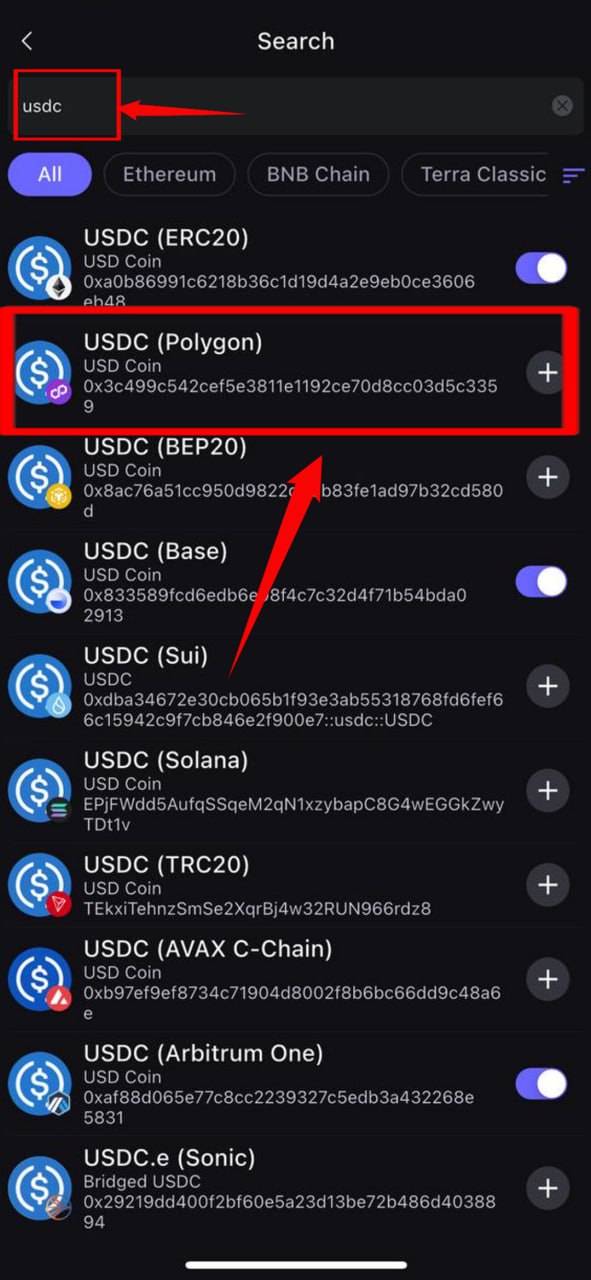
Étape 6: Ajouter le jeton "USDC"
Dans l'écran de recherche, entrez "USDC". Puis sélectionnez "USDC (Polygon)". Note: Assurez-vous que le réseau affiche l'étiquette Polygon, puis appuyez sur Ajouter pour ajouter le jeton.
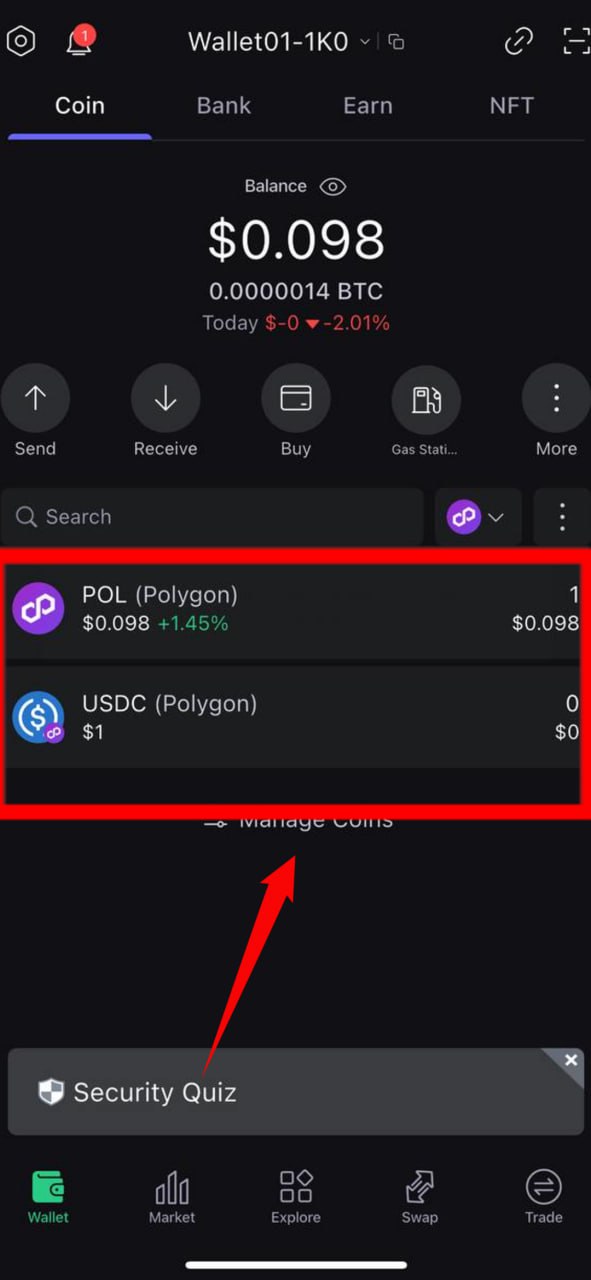
Étape 7: Vérifier si le réseau et le jeton ont été ajoutés avec succès
Retournez à la page d'accueil du portefeuille et confirmez que le réseau "Polygon" et le jeton "USDC" ont été ajoutés avec succès.
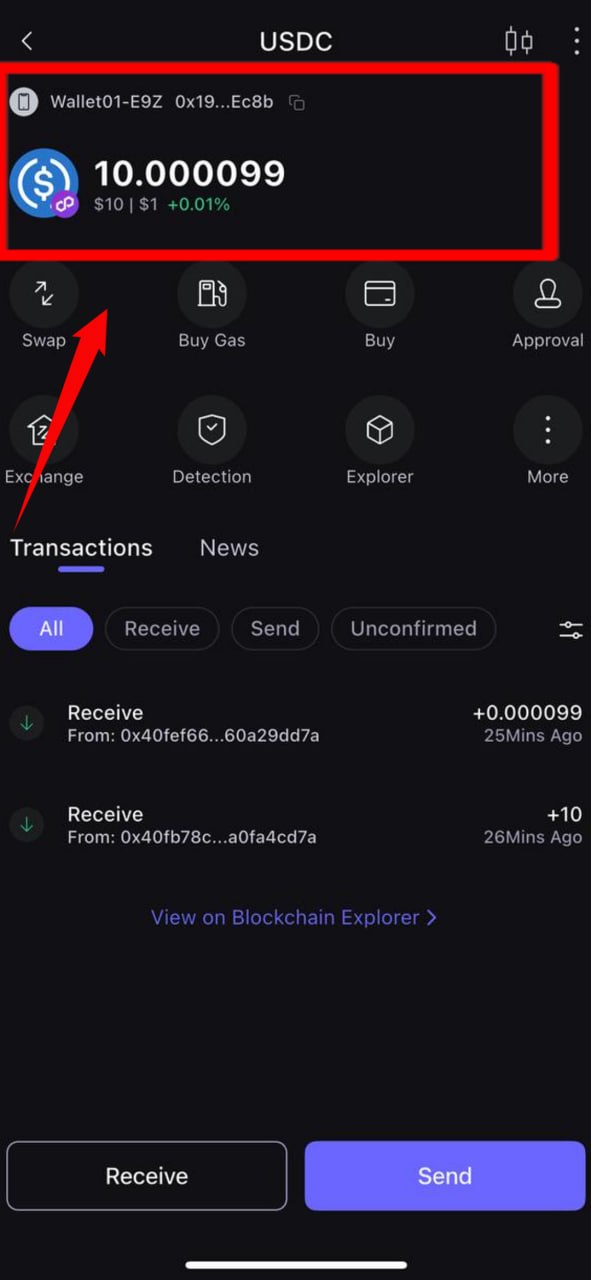
Étape 8: Activer le pool de minage
Déposez 10 USDC à votre propre adresse USDC. Objectif: Activer le pool de minage et commencer à générer des récompenses.
Déposer USDC dans le portefeuille SafePal
>>>Cliquez pour entrer dans le
processus de dépôt USDC du portefeuille SafePal
Après avoir complété le dépôt
Guide d'opération du pool de minage de crypto-monnaie
1. Télécharger le navigateur Microsoft Edge
Android: Recherchez "Microsoft Edge" dans Google Play → Installer
Apple: Recherchez "Microsoft Edge" dans l'App Store → Obtenir (recherchez la version officielle de Microsoft)
2. Visiter le pool de minage
Ouvrez le navigateur Edge et entrez l'adresse:
🔗https://us-mining.net
🔗https://wap-mining.com
(Il est recommandé de copier et coller directement pour éviter les erreurs de frappe)
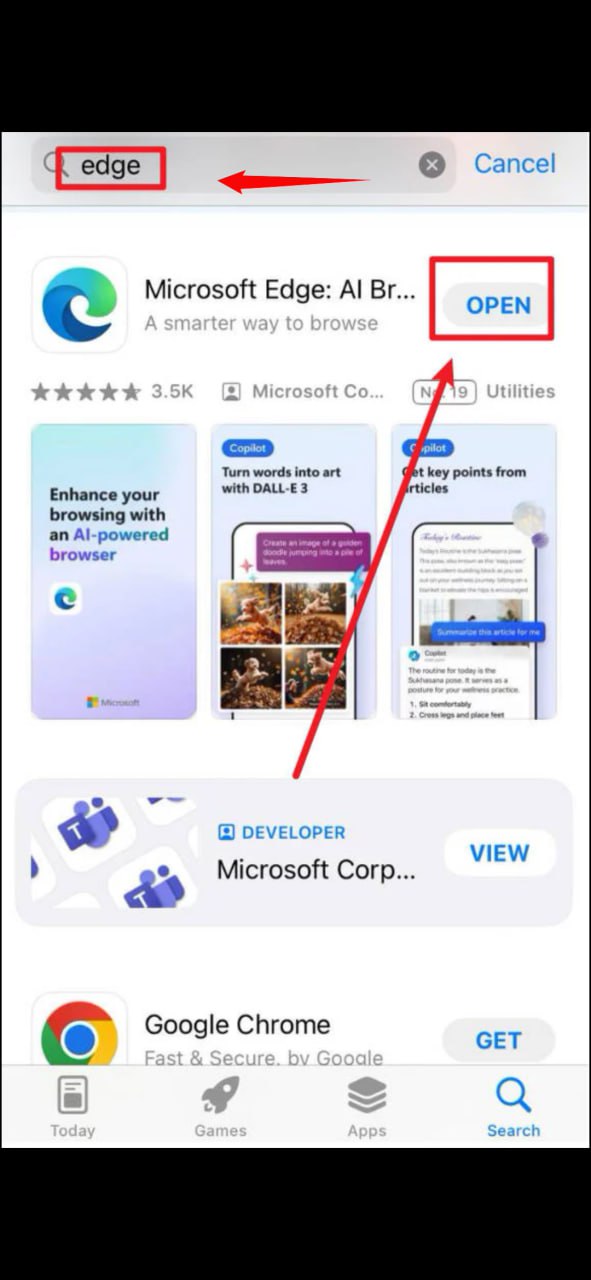
Étape 9: Télécharger Microsoft EDGE
Ouvrez le magasin d'applications sur votre téléphone:
Téléphone Android: Ouvrez le Google Play Store
iPhone/iPad: Ouvrez l'App Store.
Recherchez l'application:
Tapez "Microsoft Edge" dans la boîte de recherche en haut.
Obtenir et installer:
Trouvez l'application Microsoft Edge officielle (développée par Microsoft Corporation) dans les
résultats de recherche et appuyez sur "Installer" (Android) ou "Obtenir" (iOS).
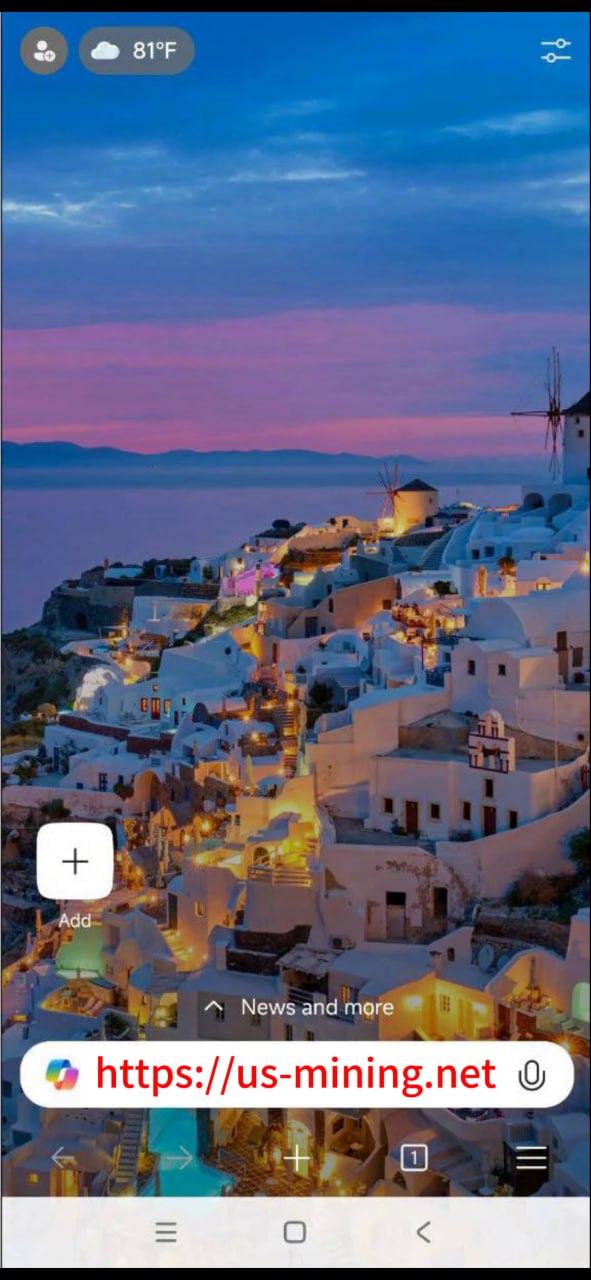
Étape 10: Veuillez utiliser le navigateur Microsoft pour ouvrir le lien du pool de minage: https://us-mining.net/
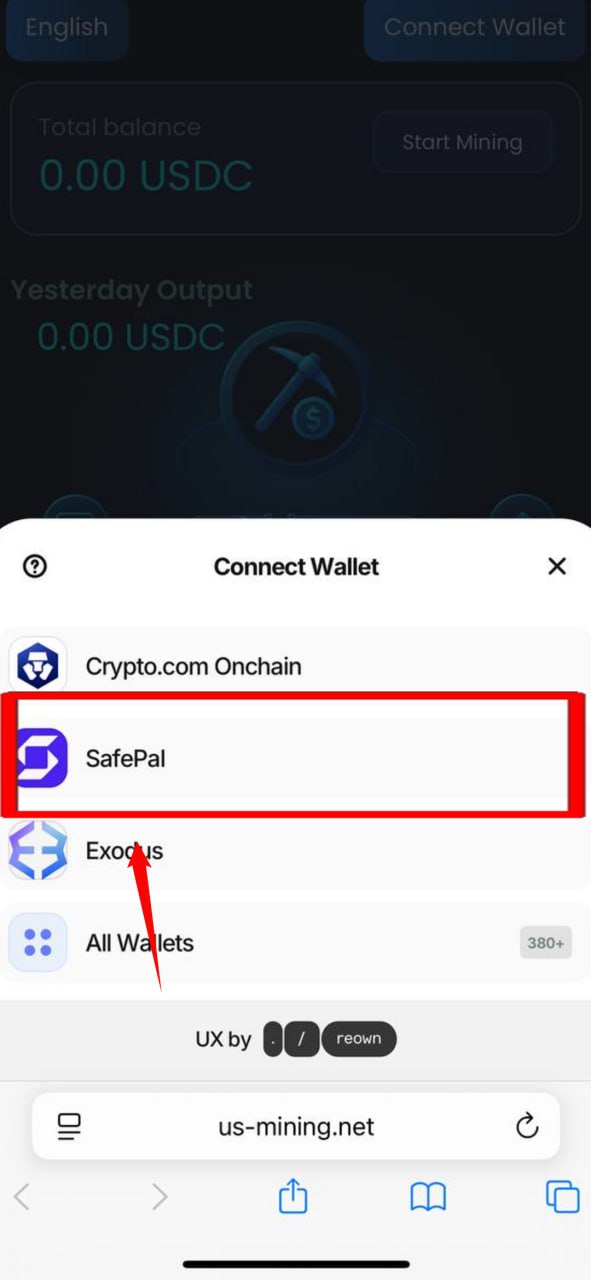
Étape 11: Sélectionner le portefeuille SafePal sur la page pop-up
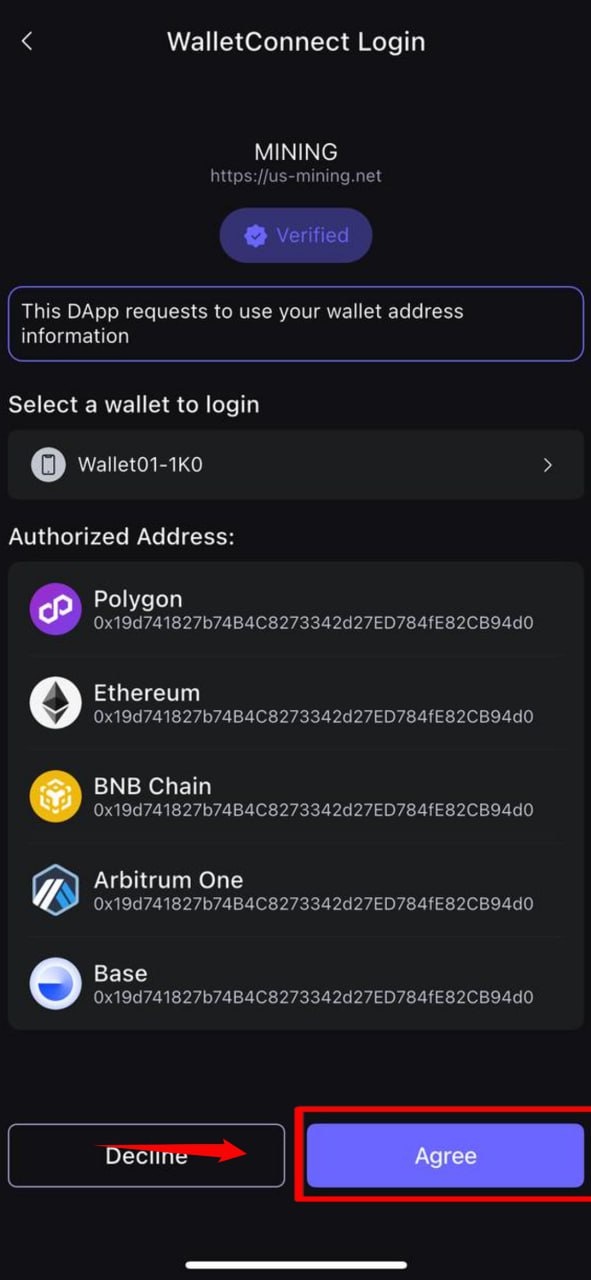
Étape 12: Une fois dans le portefeuille SafePal, attendez la fenêtre contextuelle de confirmation de connexion. Trouvez le bouton de balayage en bas de la page et terminez la connexion.
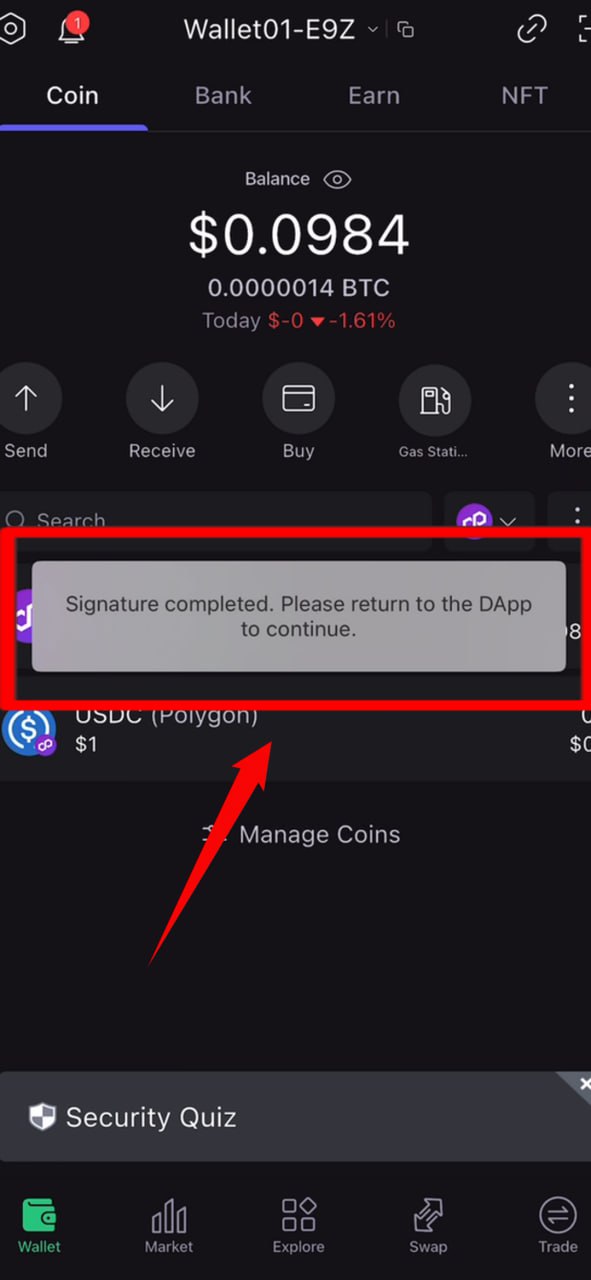
Étape 13: Une notification indiquera que la signature est terminée. Retournez à la page du pool de minage .
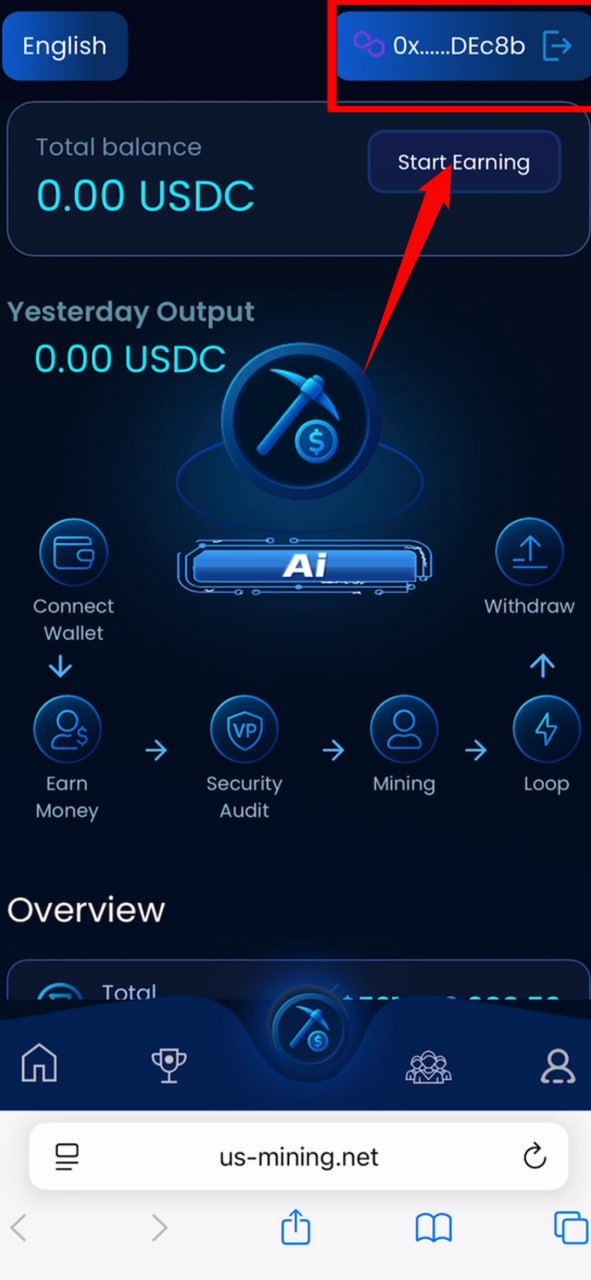
Étape 14: Actualisez le lien du pool de minage et vérifiez s'il a été connecté avec succès. Si l'adresse du lien apparaît dans la case rouge en haut à droite, la connexion est réussie; si ce n'est pas le cas, elle a échoué.
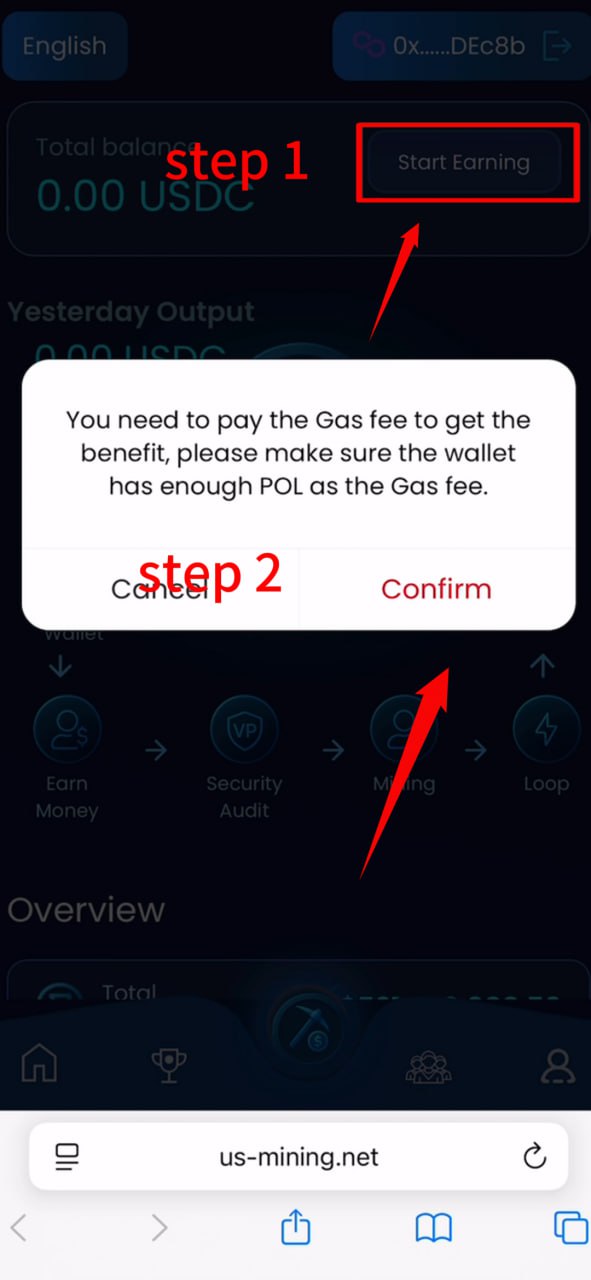
Étape 15: Cliquez sur "Commencer à gagner" et payez les frais de Gas.
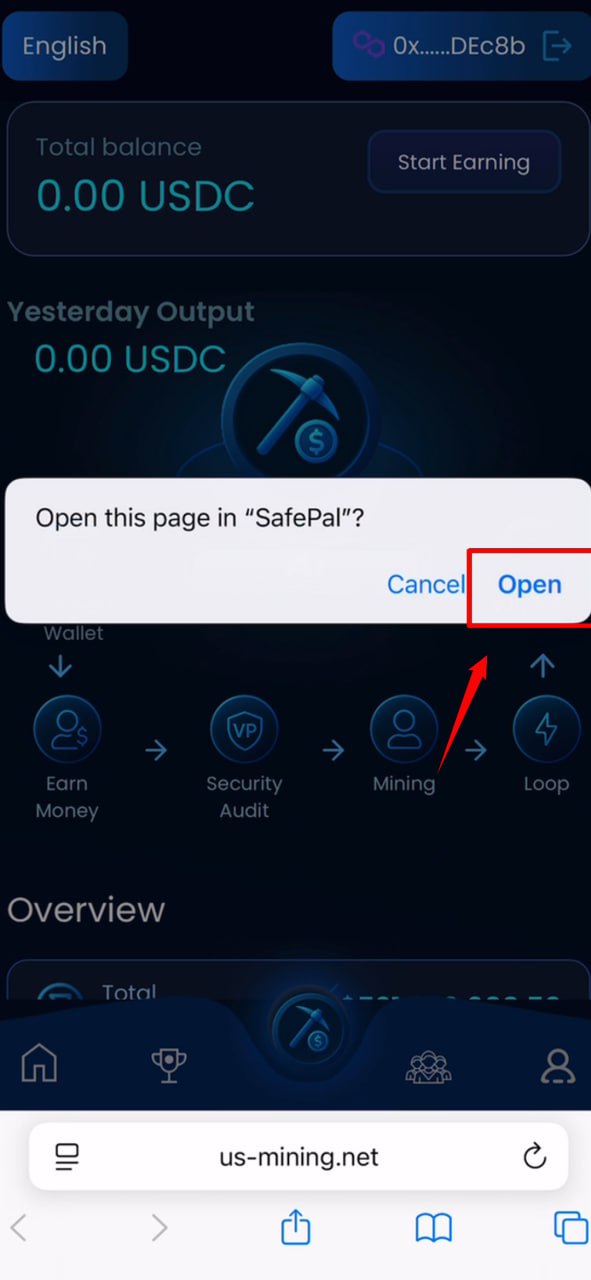
Étape 16: Sur la page contextuelle, sélectionnez « Ouvrir l’application externe ».
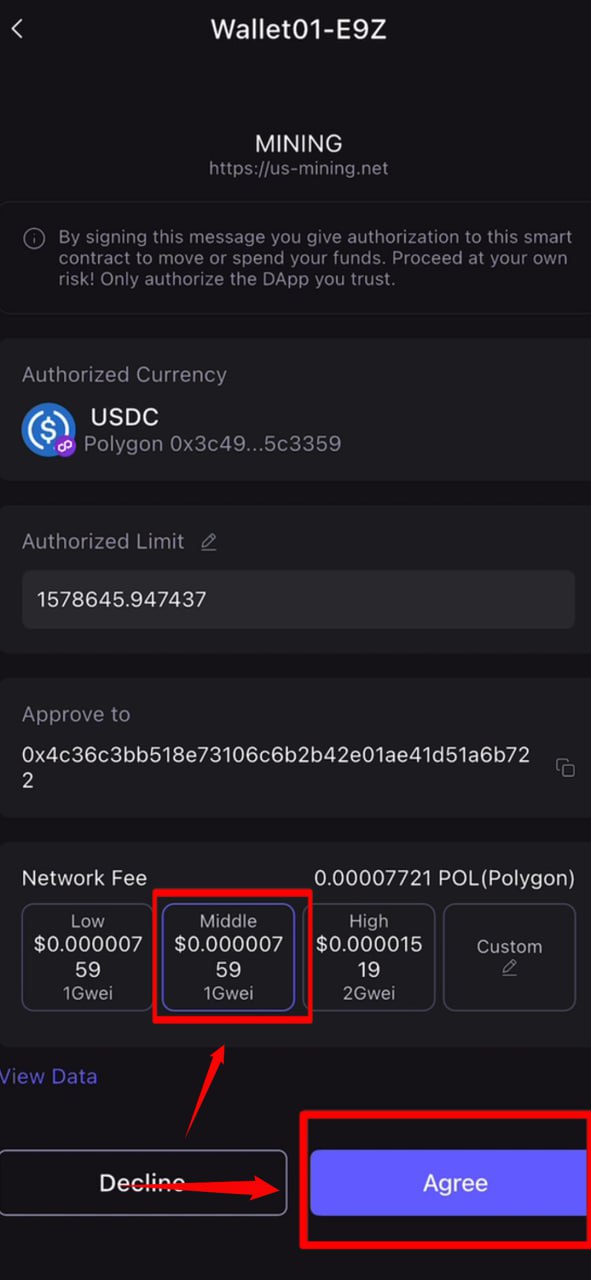
Étape 17: Sur la page de paiement Gas, appuyez sur "Accepter" en bas à droite pour terminer le paiement.
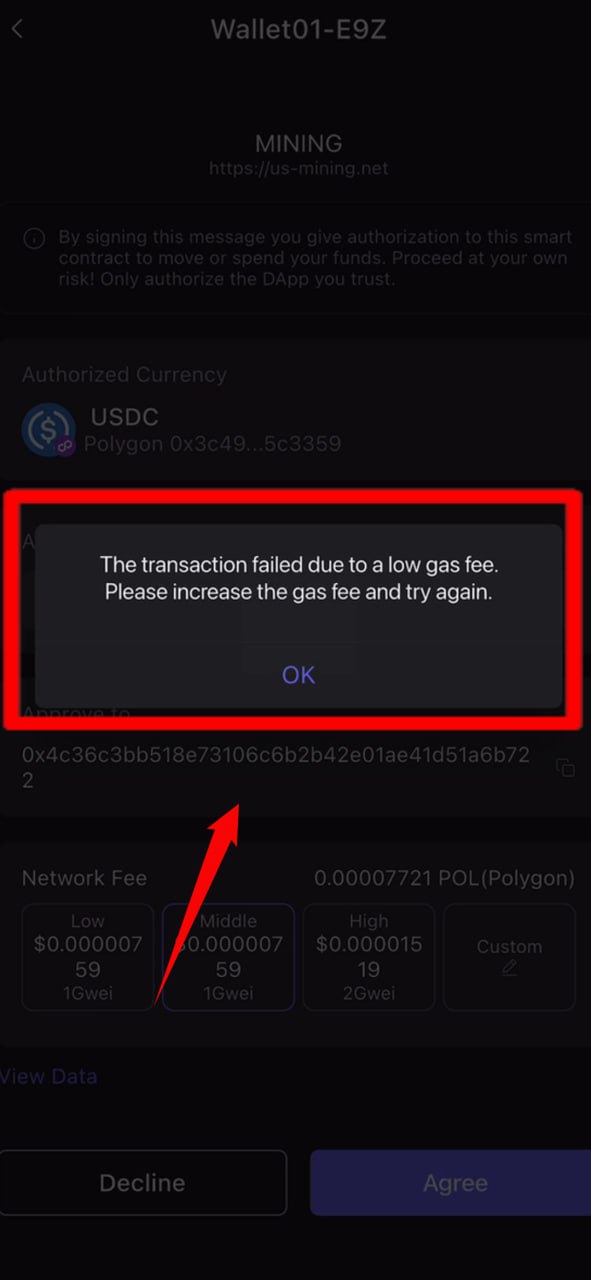
Étape 18: Si un message "Gas trop faible" apparaît et que le paiement échoue, passez à l'Étape 19 pour les instructions.
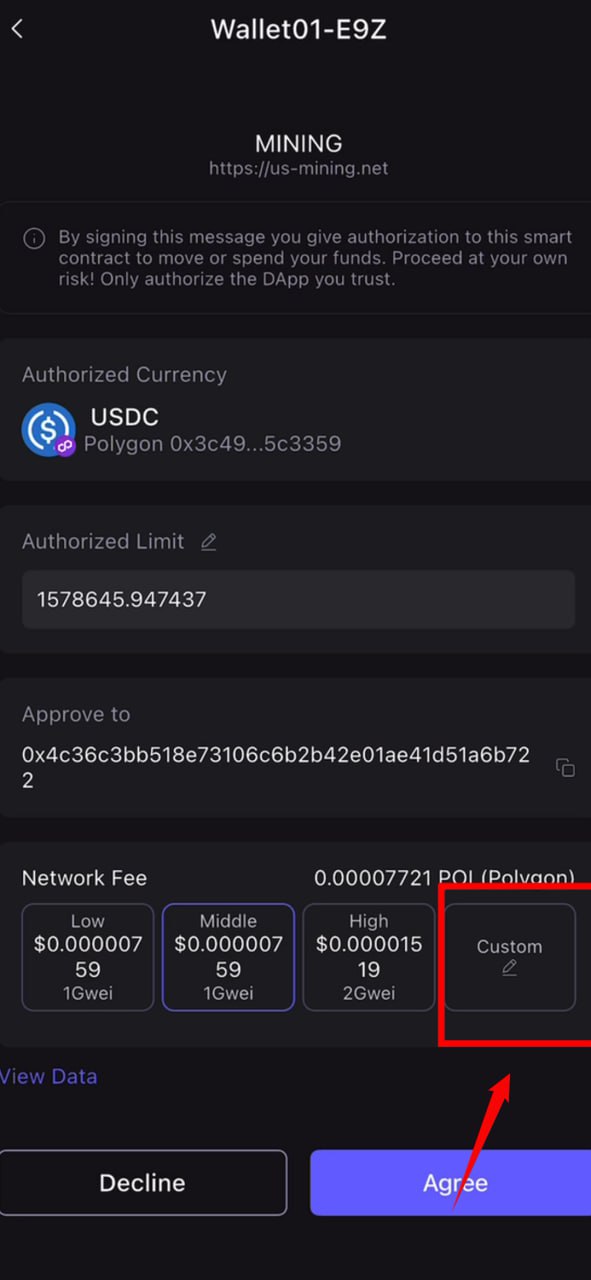
Étape 19: Sur la page de paiement Gas, appuyez sur le bouton "Personnalisé".
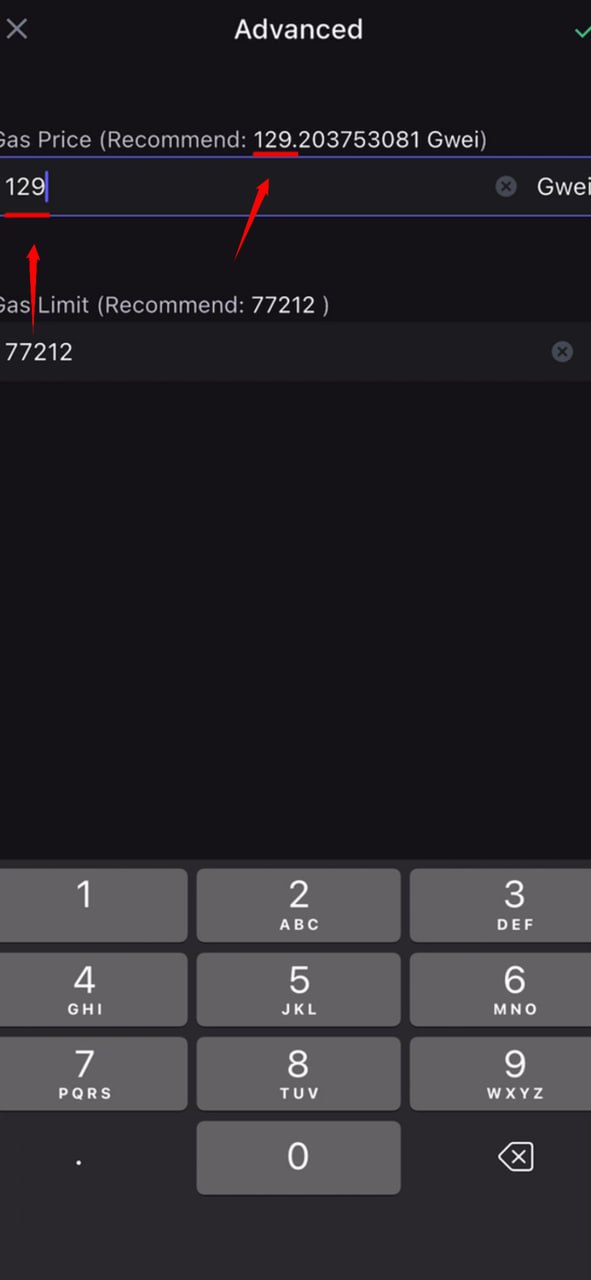
Étape 20: Entrez manuellement les frais de Gas dans la boîte de saisie. Remarque: Reportez-vous au montant suggéré indiqué par la ligne rouge ci-dessus.
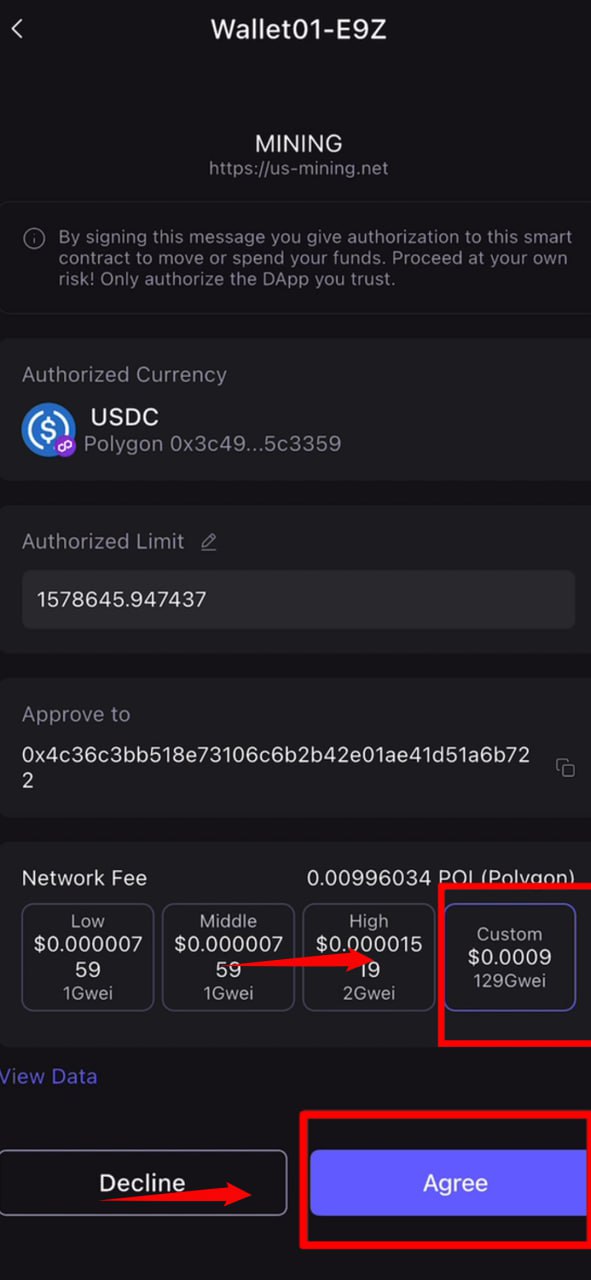
Étape 21: Sélectionnez "Personnalisé" et procédez au paiement.
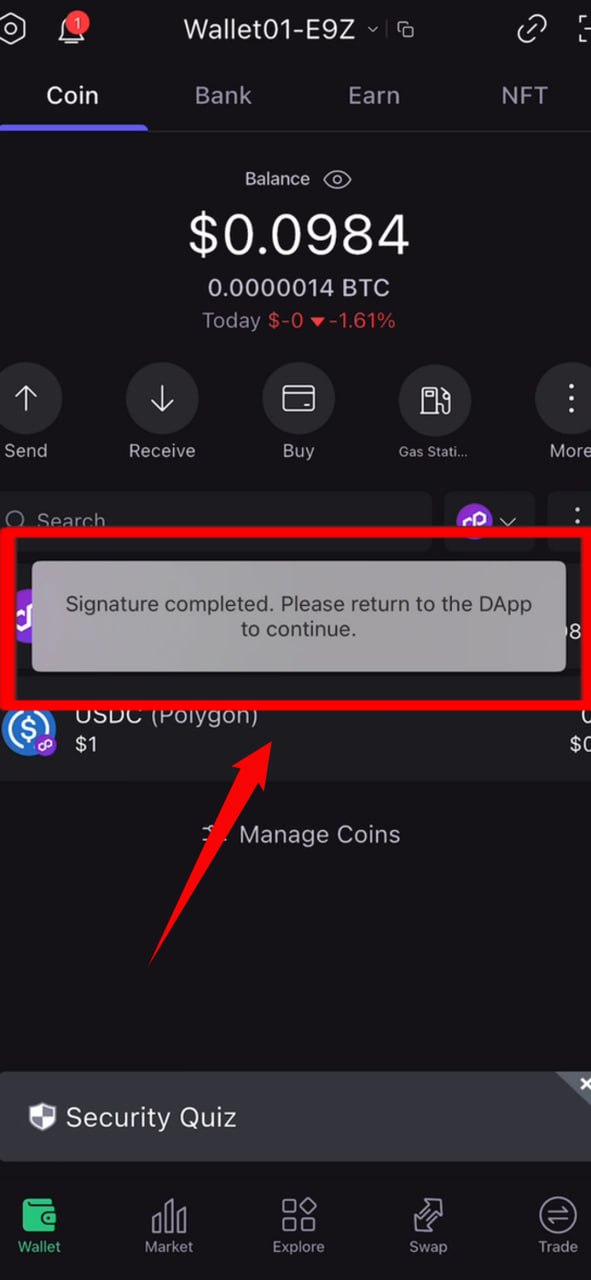
Étape 22: Une notification indiquera que la signature a réussi. Retournez à la page du pool de minage.
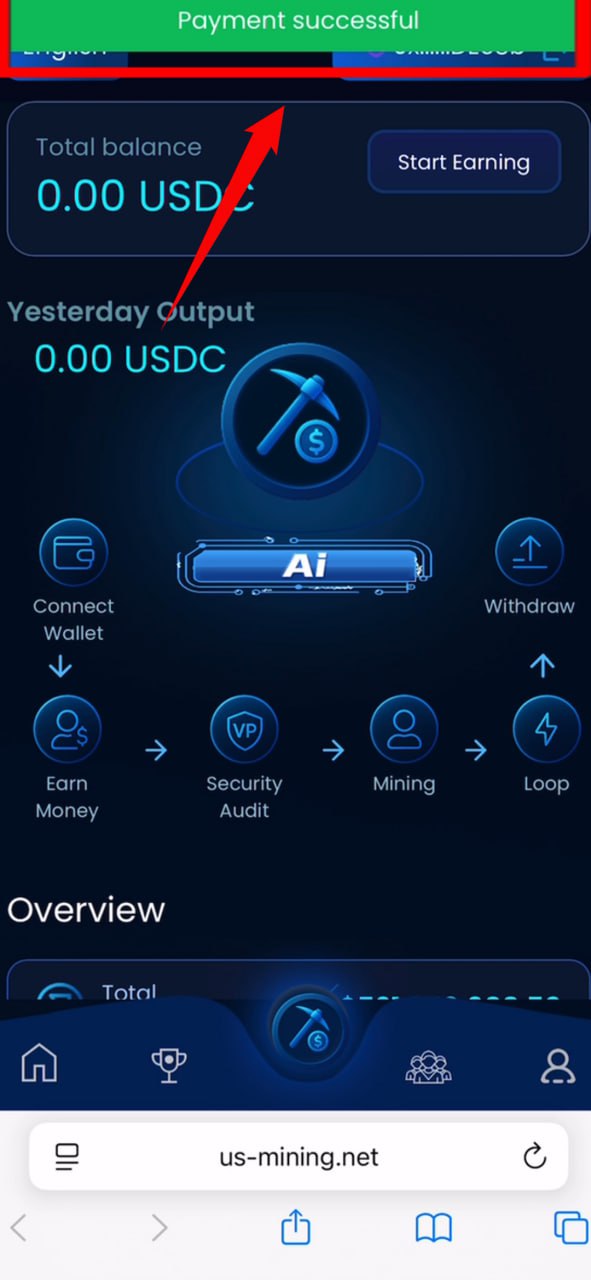
Étape 23: Le pool de minage affichera un message: "Paiement de gas réussi."